13. Ataque y enemigos
Después de crear el enemigo y su patrulla, añadiremos el combate. Conservamos Player.Morir(), su animación y el reinicio del nivel preparados en Peligros y reinicio. Ahora programaremos el ataque y la muerte del enemigo.
Al terminar tendremos:
- una animación de ataque para el Player;
- una zona de ataque delante del personaje;
- detección de enemigos mediante una
Layer; - una animación de muerte para el enemigo;
- eliminación del enemigo cuando termina la animación;
- muerte del Player al tocar un enemigo;
- la patrulla que ya tenemos se detendrá cuando muera el enemigo.
1. Crear la animación de ataque
Si ya preparaste attack en Animaciones, reutiliza ese clip. Si todavía no existe, selecciona Player y abre:
Crea la animación:
Añade los frames correspondientes al ataque.
Como el ataque debe reproducirse una sola vez, selecciona el clip attack en Project y comprueba que:
Añadir el estado al Animator
Abre:
Añade el estado attack.
En Parameters crea:
La transición de entrada queda:
La transición de vuelta:
De esta forma el código inicia el ataque y, cuando termina la animación, el Animator vuelve a idle.
En Player.cs:
Mayúsculas y minúsculas
El parámetro se llama attack. El texto utilizado en SetTrigger() debe coincidir exactamente con el nombre creado en el Animator.
2. Crear el punto de ataque
Para decidir desde qué posición comprobamos si hay un enemigo, crea un objeto vacío como hijo del Player:
Selecciona AttackPoint y colócalo delante del personaje, aproximadamente en la zona que alcanza el golpe.
No necesita ningún componente adicional. Utilizaremos únicamente su posición.
En Player.cs añade:
Después selecciona Player y, en el Inspector:
3. Crear la Layer Enemy
Necesitamos distinguir a los enemigos del resto de objetos del escenario.
Selecciona el objeto que hará de enemigo:
Crea:
Vuelve a seleccionar el enemigo y asígnale:
El enemigo también necesita un Collider2D. Por ejemplo:
La Layer se utilizará como filtro para que el ataque no detecte el suelo, monedas u otros objetos.
4. Detectar un enemigo dentro del alcance
Amplía el código que ejecutamos al pulsar X:
if (Input.GetKeyDown(KeyCode.X))
{
anim.SetTrigger("attack");
Collider2D enemyCollider = Physics2D.OverlapCircle(
attackPoint.position,
attackRadius,
enemyLayer
);
if (enemyCollider != null)
{
Enemy enemy = enemyCollider.GetComponent<Enemy>();
if (enemy != null)
{
enemy.Morir();
}
}
}
Physics2D.OverlapCircle() comprueba si existe un Collider2D dentro de un círculo.
En este caso recibe:
attackPoint.position → centro del círculo
attackRadius → radio del círculo
enemyLayer → objetos que queremos detectar
Por tanto, solo nos interesa un collider que pertenezca a la Layer Enemy.
5. Ver la zona de ataque
Para poder ajustar el alcance desde la escena, añade al final de Player.cs:
private void OnDrawGizmosSelected()
{
if (attackPoint != null)
{
Gizmos.DrawWireSphere(
attackPoint.position,
attackRadius
);
}
}
No hay que llamar manualmente a OnDrawGizmosSelected(). Unity lo ejecuta automáticamente cuando el objeto está seleccionado.
Para verlo:
- Selecciona
Player. - Comprueba que Gizmos está activado en la ventana Scene.
- Modifica
Attack Radiusdesde el Inspector hasta obtener el alcance que necesites. - Si el círculo aparece desplazado, mueve el objeto
AttackPoint.
6. Preparar la muerte y detener la patrulla
Abre Enemy.cs, que ya está asignado al enemigo. Conserva speed, los puntos, objetivo, animator y el recorrido. Dentro de la clase, junto a sus variables, añade:
// Evita repetir la muerte y permite detener la patrulla.
private bool muerto = false;
private Collider2D enemyCollider;
En el Start que ya tenemos, añade esta línea para guardar el collider del propio enemigo:
Al principio de su Update, antes de MoveTowards, añade:
Ahora añade estos métodos dentro de la clase y fuera de Start y Update:
public void Morir()
{
// Otro golpe no debe volver a iniciar la muerte.
if (muerto)
{
return;
}
muerto = true;
// El enemigo deja de detectar contactos y de recibir nuevos golpes.
enemyCollider.enabled = false;
// Iniciamos su animación; todavía no eliminamos el objeto.
animator.SetTrigger("Death");
}
// Lo llamará el evento del último fotograma de deathenemy.
public void Destruir()
{
Destroy(gameObject);
}
Morir() inicia el proceso: cambia el estado, bloquea la patrulla y activa la animación. Destruir() elimina el objeto cuando esa animación ha terminado. Si destruyéramos al enemigo dentro de Morir, desaparecería antes de mostrarla.
Si ya tenías una versión anterior de estos métodos, sustitúyela, sin declarar dos Morir ni dos Destruir. Más abajo tienes Enemy.cs completo con la patrulla y el contacto integrados.
7. Crear la animación deathenemy
- Detén Play y despliega la imagen del enemigo en Project → sprites. Debe estar recortada, con 16 Pixels Per Unit, Point (no filter) y Compression None, como en Crear un enemigo y su patrulla.
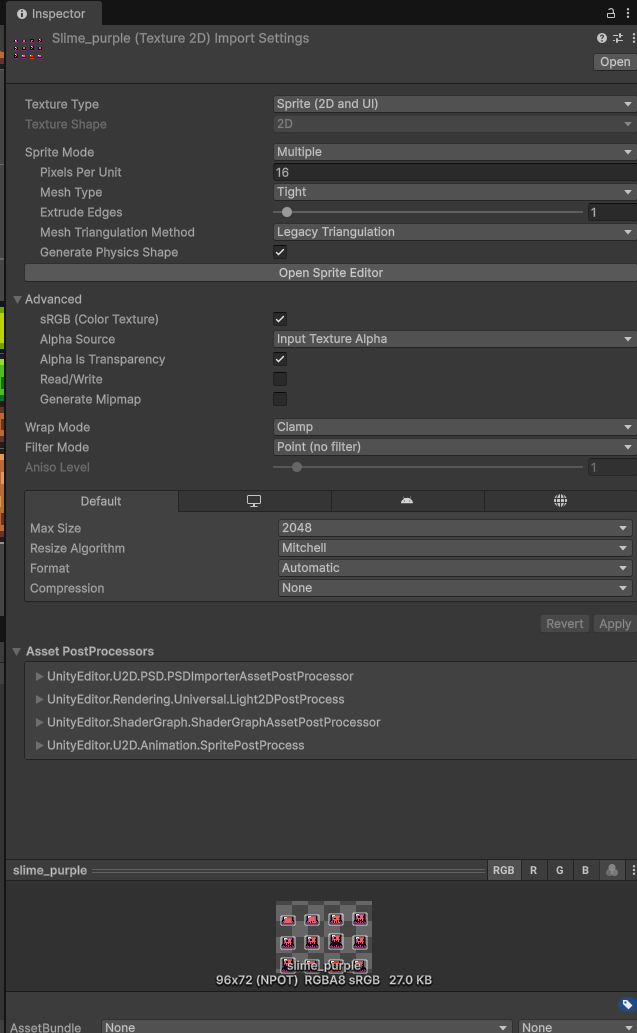
- Selecciona los cuatro últimos sprites, que forman su muerte, en el orden en el que deben reproducirse. Las capturas utilizan slime_purple; si tu Enemy utiliza slime_green, elige sus fotogramas equivalentes.
- Como al crear las animaciones anteriores, arrástralos juntos a Scene y guarda el clip como deathenemy.anim en Animations.
- Unity puede crear un objeto y un controlador adicionales. Conserva el Enemy original y su controlador de patrulla; elimina el objeto temporal y su controlador sobrante, conservando deathenemy.anim.
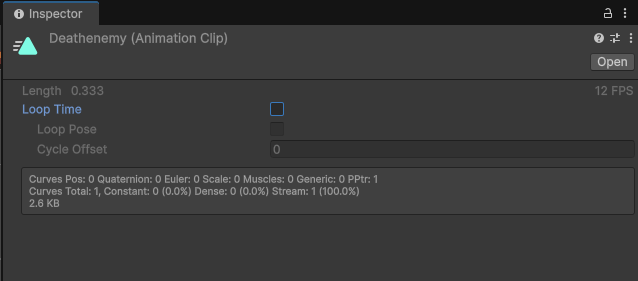
- Selecciona el clip deathenemy.anim en Project y desmarca Loop Time: la muerte se reproduce una sola vez.
- Abre el controlador del Enemy original y arrastra deathenemy.anim para añadir su estado. Mantén enemy como estado inicial, conectado a Entry.
- En Parameters, crea un Trigger llamado Death, con D mayúscula. Si ya existe, reutilízalo.
- Crea Make Transition desde enemy hasta deathenemy y selecciona la flecha.
| Ajuste de la transición | Valor |
|---|---|
| Condition | Death |
| Has Exit Time | Desactivado |
| Transition Duration | 0 |
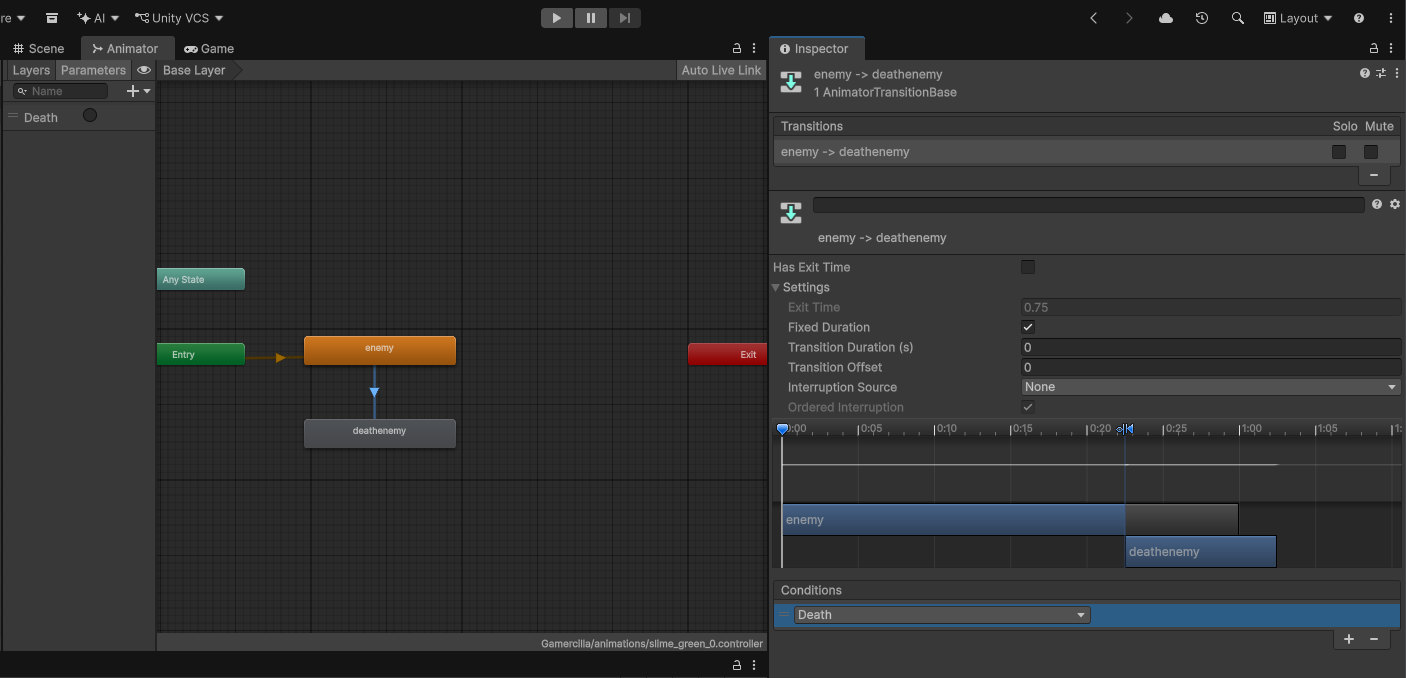
No añadas una transición de vuelta a enemy. Al terminar la muerte, eliminaremos ese objeto mediante un evento.
deathenemy es el nombre del clip y del estado; Death es el parámetro que activa la transición. El código debe conservar animator.SetTrigger("Death"). Si tenías el clip anterior EnemyDeath.anim, puedes renombrarlo a deathenemy y ajustar el nombre del estado; reutiliza su contenido.
8. Añadir el evento que llama a Destruir()
- Selecciona Enemy en Hierarchy, el objeto que tiene Animator y Enemy (Script).
- Abre Window → Animation → Animation.
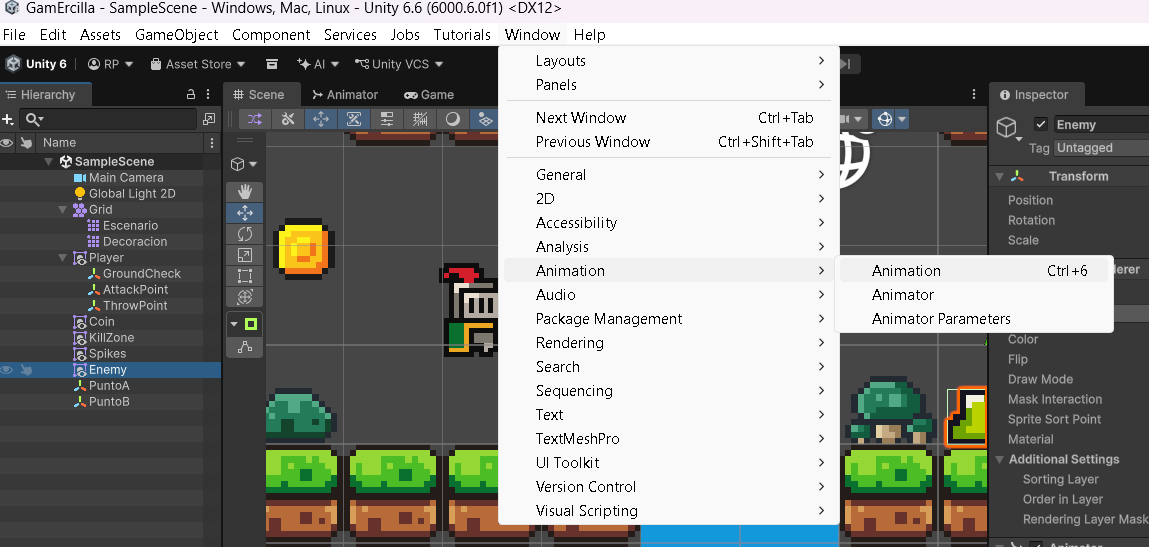
- En el desplegable de clips de la ventana Animation, selecciona deathenemy. No basta con seleccionar el rectángulo del estado en Animator.
- Lleva el cursor de la línea de tiempo al final del clip, después de que se hayan mostrado los cuatro sprites.
- Pulsa el botón Add Event / Add Animation Event.
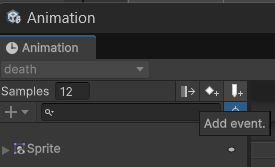
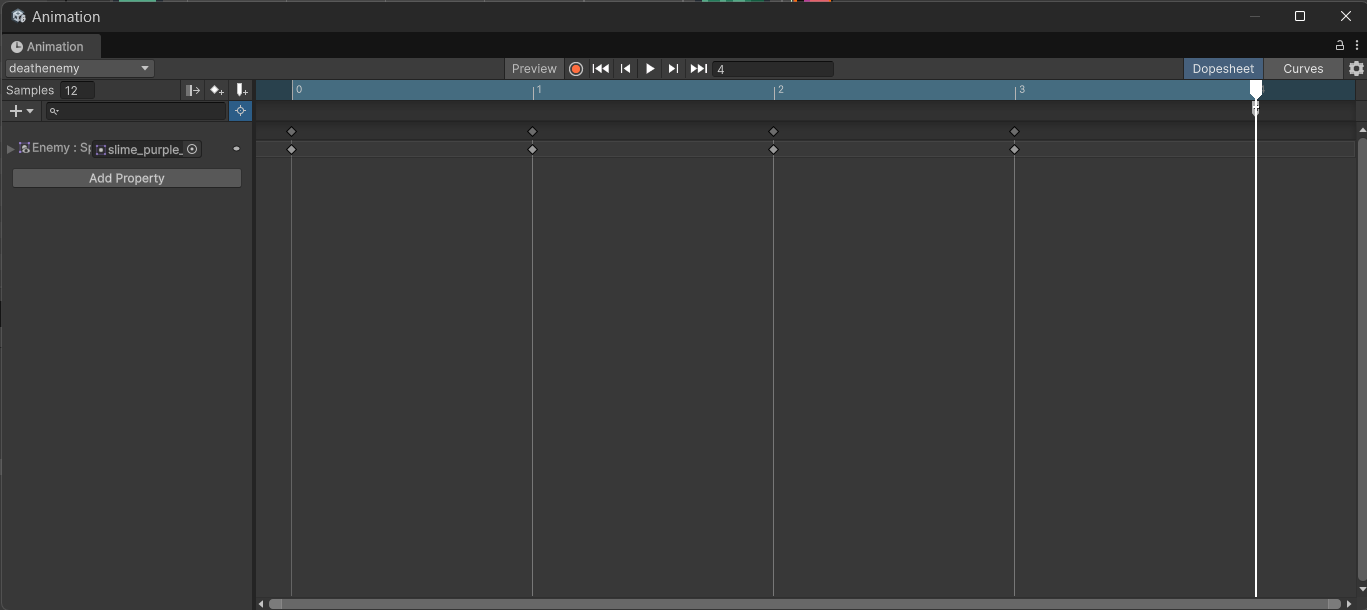
- Selecciona el marcador del evento. En Inspector → Function, elige Enemy → Methods → Destruir().
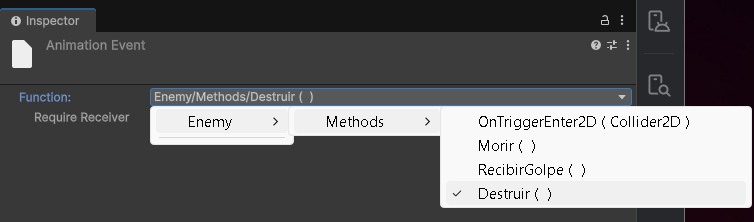
Selecciona Destruir(), no Morir(). Morir ya se ejecutó al recibir el golpe. Volver a llamarlo desde el evento no eliminaría el enemigo y, con la comprobación de muerto, saldría inmediatamente.
El método Destruir debe ser public, estar dentro de Enemy.cs y ese script debe estar en el mismo GameObject que reproduce la animación. Guarda el clip y comprueba que el evento aparece en su línea de tiempo.
La secuencia queda: golpe → Enemy.Morir() → trigger Death → clip deathenemy → evento Destruir() → eliminación del enemigo. La muerte del Player sigue siendo independiente: su evento llama a ReiniciarNivel().
9. Configurar el collider del enemigo
- Selecciona Enemy y comprueba que tiene Box Collider 2D. Si ya lo añadiste al crear la Layer Enemy, reutilízalo; no añadas otro.
- Pulsa Edit Collider y ajusta el rectángulo a su cuerpo.
- Marca Is Trigger.
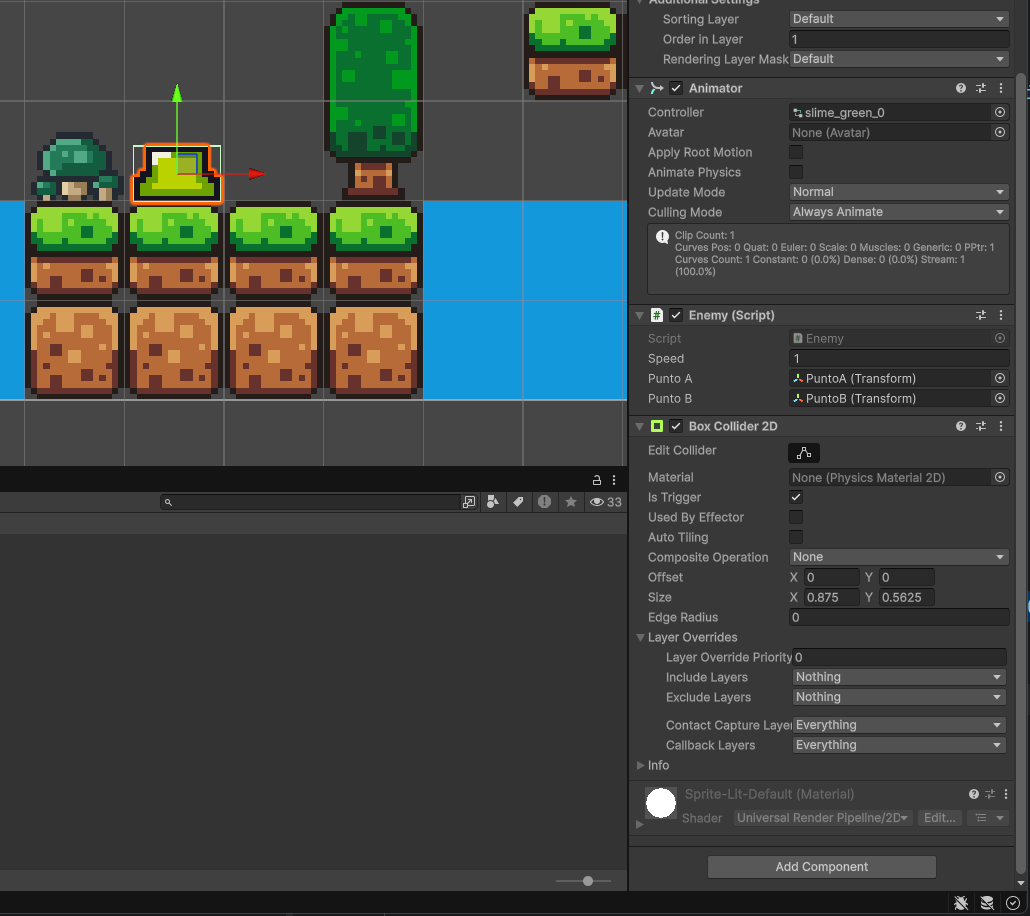
El collider delimita la zona de contacto. Is Trigger permite detectar la entrada del jugador sin empujarlo físicamente. Al menos uno de los objetos necesita Rigidbody 2D: el Player ya lo tiene, con Body Type Dynamic.
10. Hacer que Enemy mate al Player
Añade este método dentro de Enemy.cs, fuera de Update y Morir:
private void OnTriggerEnter2D(Collider2D collision)
{
// Un enemigo que ya está muriendo no debe matar al jugador.
if (muerto)
{
return;
}
// Solo reaccionamos al objeto que tiene el Tag Player.
if (collision.transform.CompareTag("Player"))
{
// Buscamos Player.cs en el mismo objeto que tiene ese collider.
Player player = collision.GetComponent<Player>();
if (player != null)
{
// Player decide cómo animar su muerte y reiniciar el nivel.
player.Morir();
}
}
}
| Parte | Función |
|---|---|
| OnTriggerEnter2D | Unity avisa cuando un collider entra en el trigger del enemigo. |
| collision | Es el collider del objeto que acaba de entrar. |
| if (muerto) / return | Ignora el contacto si el enemigo ya está muriendo. |
| CompareTag("Player") | Comprueba que el contacto corresponde al jugador. |
| GetComponent |
Obtiene su componente Player, sin crear otro personaje. |
| if (player != null) | Comprueba que se encontró el componente antes de utilizarlo. |
| player.Morir() | Pide al Player que inicie la muerte que ya programamos. |
El Player debe tener Tag Player, su collider, Rigidbody 2D y Player (Script) en el mismo objeto. Conserva su variable muerto, la comprobación inicial de Update, Morir() y el evento ReiniciarNivel() de Peligros y reinicio.
El contacto con el enemigo se gestiona en Enemy.cs. Si conservabas la versión anterior de OnTriggerEnter2D en Player.cs que buscaba Enemy y llamaba a Morir, elimina ese método: este contacto ya lo detecta el enemigo. Killzone y Spikes siguen utilizando sus propios scripts.
11. Ajustar AttackPoint al cambio de dirección
Continuamos con la orientación mediante la escala X del Transform, que añadimos en Movimiento, orientación y salto:
Como AttackPoint es hijo del Player, también se refleja al cambiar el signo de X. Colócalo delante del personaje, con posición local X positiva cuando el sprite original mira a la derecha. GroundCheck debe seguir centrado en X = 0.
No inviertas además la posición local de AttackPoint ni apliques SpriteRenderer.flipX: reflejarlo dos veces dejaría el punto de ataque en el lado equivocado. Conserva un único bloque de orientación en Update.
Prueba a caminar a izquierda y derecha y comprueba el círculo de ataque con el Player seleccionado.
12. Player.cs completo
El script final reúne el movimiento, salto, animaciones, orientación, ataque, muerte y reinicio. En Morir también limpiamos el trigger attack: un ataque pendiente no debe interrumpir la muerte. Mantén el evento ReiniciarNivel() en el clip death del Player:
using UnityEngine;
using UnityEngine.SceneManagement;
public class Player : MonoBehaviour
{
public float speed = 6f;
public float jumpForce = 6f;
public Transform groundCheck;
public float groundRadius = 0.1f;
public LayerMask groundLayer;
public Transform attackPoint;
public float attackRadius = 0.5f;
public LayerMask enemyLayer;
private Rigidbody2D rb2D;
public Animator anim;
private float move;
private bool isGrounded;
private bool muerto = false;
void Start()
{
rb2D = GetComponent<Rigidbody2D>();
anim = GetComponent<Animator>();
}
void Update()
{
if (muerto)
return;
move = Input.GetAxisRaw("Horizontal");
rb2D.linearVelocity = new Vector2(
move * speed,
rb2D.linearVelocity.y
);
if (Input.GetButtonDown("Jump") && isGrounded)
{
rb2D.linearVelocity = new Vector2(
rb2D.linearVelocity.x,
jumpForce
);
isGrounded = false;
}
anim.SetFloat("Speed", Mathf.Abs(move));
anim.SetFloat("VerticalVelocity", rb2D.linearVelocity.y);
anim.SetBool("IsGrounded", isGrounded);
if (move != 0)
{
transform.localScale = new Vector3(Mathf.Sign(move), 1, 1);
}
if (Input.GetKeyDown(KeyCode.X))
{
    anim.SetTrigger("attack");

    Collider2D enemyCollider = Physics2D.OverlapCircle(
        attackPoint.position,
        attackRadius,
        enemyLayer
    );

    if (enemyCollider != null)
    {
        Enemy enemy = enemyCollider.GetComponent<Enemy>();

        if (enemy != null)
        {
            enemy.Morir();
        }
    }
}
}
private void FixedUpdate()
{
isGrounded = Physics2D.OverlapCircle(
groundCheck.position,
groundRadius,
groundLayer
) != null && rb2D.linearVelocity.y <= 0.1f;
}
public void Morir()
{
if (muerto)
return;
muerto = true;
rb2D.linearVelocity = Vector2.zero;
anim.SetFloat("Speed", 0f);
anim.SetFloat("VerticalVelocity", 0f);
anim.ResetTrigger("attack");
anim.SetTrigger("Death");
}
public void ReiniciarNivel()
{
SceneManager.LoadScene(SceneManager.GetActiveScene().name);
}
private void OnDrawGizmosSelected()
{
    if (attackPoint != null)
    {
        Gizmos.DrawWireSphere(
            attackPoint.position,
            attackRadius
        );
    }
}
}
13. Enemy.cs completo
El enemigo patrulla, puede recibir el ataque y se elimina al terminar su animación de muerte:
using UnityEngine;
public class Enemy : MonoBehaviour
{
public float speed = 1f;
public Transform puntoA;
public Transform puntoB;
private Transform objetivo;
private Animator animator;
private Collider2D enemyCollider;
private bool muerto = false;
void Start()
{
animator = GetComponent<Animator>();
enemyCollider = GetComponent<Collider2D>();
objetivo = puntoB;
}
void Update()
{
if (muerto)
return;
transform.position = Vector2.MoveTowards(
transform.position,
objetivo.position,
speed * Time.deltaTime
);
if (Vector2.Distance(transform.position, objetivo.position) < 0.1f)
{
if (objetivo == puntoA)
{
objetivo = puntoB;
}
else
{
objetivo = puntoA;
}
}
}
private void OnTriggerEnter2D(Collider2D collision)
{
// Un enemigo que ya está muriendo no debe matar al jugador.
if (muerto)
{
    return;
}
// Solo reaccionamos al objeto que tiene el Tag Player.
if (collision.transform.CompareTag("Player"))
{
// Buscamos Player.cs en el mismo objeto que tiene ese collider.
Player player = collision.GetComponent<Player>();
if (player != null)
{
// Player decide cómo animar su muerte y reiniciar el nivel.
player.Morir();
}
}
}
public void Morir()
{
if (muerto)
return;
muerto = true;
enemyCollider.enabled = false;
animator.SetTrigger("Death");
}
public void Destruir()
{
Destroy(gameObject);
}
}
14. Configuración final
Player
Player
├── Sprite Renderer
├── Rigidbody 2D
├── Box Collider 2D
├── Animator
├── Player (Script)
├── GroundCheck
└── AttackPoint
En Player (Script):
Enemy
Enemy
├── Sprite Renderer
├── Box Collider 2D
│   └── Is Trigger: activado
├── Animator
└── Enemy (Script)
En Enemy (Script):
Y el objeto debe pertenecer a:
Comprobación
Antes de continuar, comprueba:
- El Player reproduce
attackal pulsar X. -
attackvuelve aidleal terminar. -
AttackPointestá situado delante del personaje. - El círculo de ataque se ve al seleccionar el Player.
- El enemigo pertenece a la
Layer Enemy. - El enemigo tiene un
Collider2D. - El golpe solo afecta al enemigo cuando está dentro del radio.
- El enemigo reproduce
deathenemyantes de desaparecer. - El
Animation Eventllama aDestruir(). - El enemigo no empuja al Player.
- El Player muere al entrar en contacto con el enemigo.
- El Player deja de aceptar movimiento cuando comienza su muerte.
- El evento ReiniciarNivel() del Player recarga la escena al terminar death.
- El enemigo patrulla entre
PuntoAyPuntoB. - El enemigo deja de moverse cuando comienza
deathenemy. -
AttackPointcambia de lado cuando cambia la orientación del Player.
Continúa con Proyectiles y vida de los enemigos.
Referencias: OnTriggerEnter2D y Animation Events.