14. Proyectiles y vida de los enemigos
Después de Ataque y enemigos, el enemigo ya patrulla, mata al Player al tocarlo y reproduce deathenemy antes de desaparecer. Ahora lanzaremos un proyectil al pulsar C y haremos que el enemigo necesite dos golpes para morir.
Conservamos los scripts y la escena: ampliaremos Player y Enemy, y crearemos Projectile.cs. El código utiliza las físicas 2D de Unity 6.
1. Preparar el sprite del proyectil
- Detén Play. En Project → sprites, selecciona la imagen que utilizarás como proyectil. En las capturas elegimos una fruta.
- Revisa sus propiedades antes de arrastrarla a Scene:
| Propiedad | Valor |
|---|---|
| Texture Type | Sprite (2D and UI) |
| Sprite Mode | Multiple |
| Pixels Per Unit | 16 |
| Filter Mode | Point (no filter) |
| Compression | None |
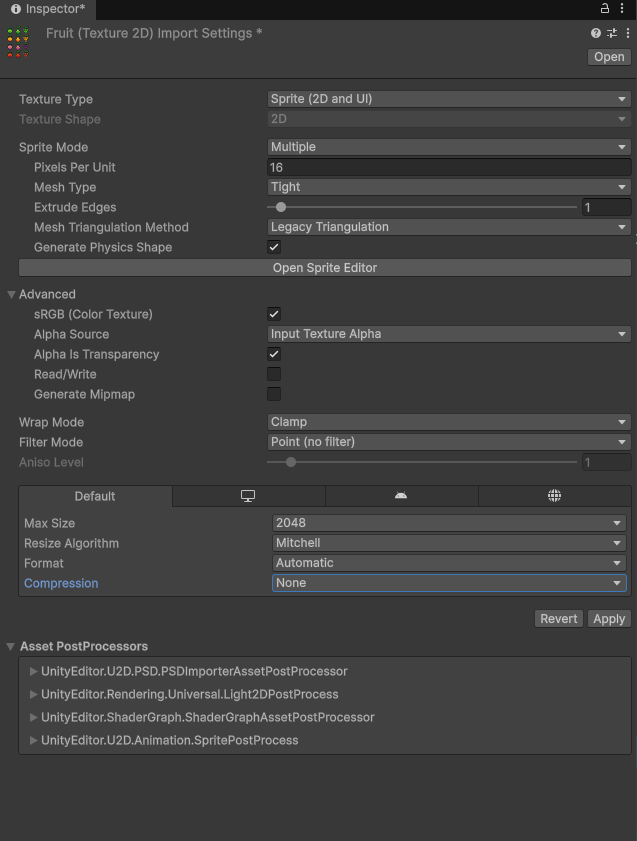
- Pulsa Apply en el Inspector y abre Sprite Editor.
- En Slice, selecciona Type → Automatic, pulsa Slice y después Apply.
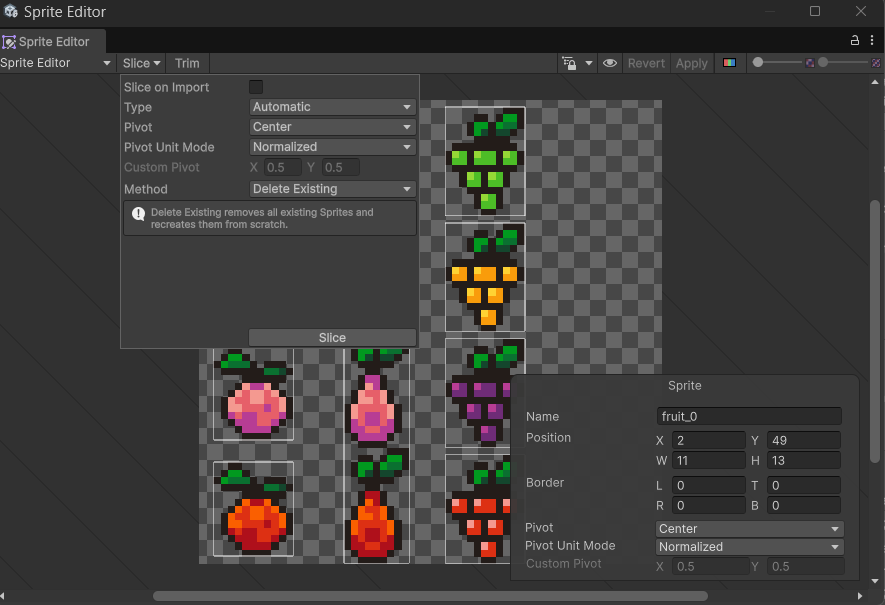
- Despliega la imagen en Project y arrastra un solo recorte de la fruta a Scene. No arrastres toda la hoja ni varios sprites: este proyectil usará una imagen fija.
- Renombra el objeto como Projectile.
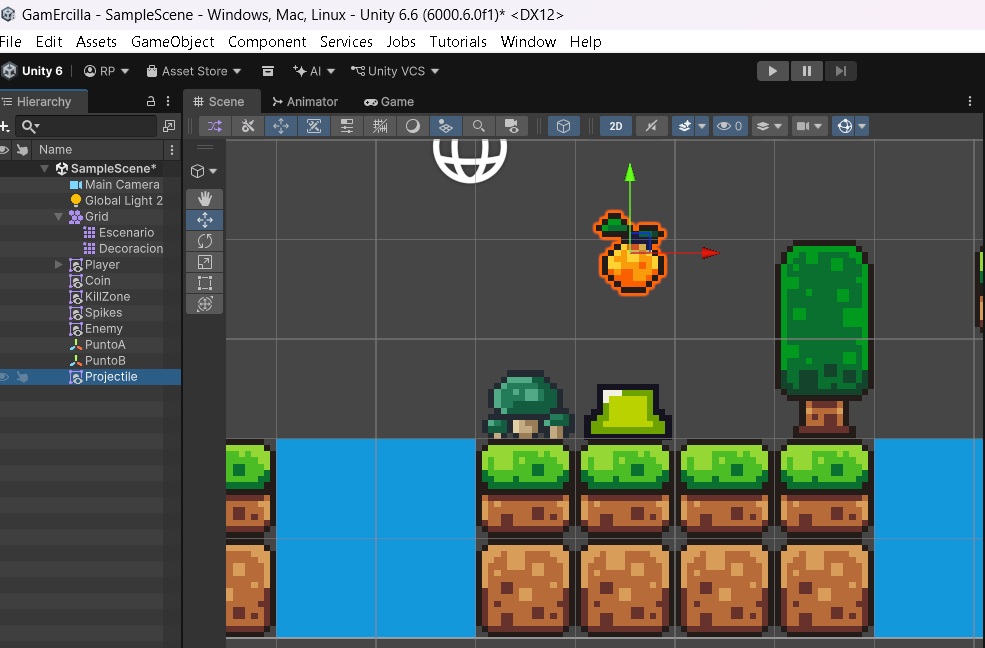
Unity crea un GameObject con Transform y Sprite Renderer. El primero guarda posición, rotación y escala; el segundo dibuja el sprite.
2. Añadir Rigidbody 2D y Circle Collider 2D
Selecciona Projectile y utiliza Add Component para añadir:
| Componente | Para qué sirve | Ajustes |
|---|---|---|
| Rigidbody 2D | Permite moverlo mediante su velocidad y participar en las físicas 2D. | Body Type Dynamic, Gravity Scale = 0 y Simulated activado. |
| Circle Collider 2D | Define una zona circular para detectar el contacto con enemigos y escenario. | Ajusta Edit Collider / Radius al sprite y activa Is Trigger. |
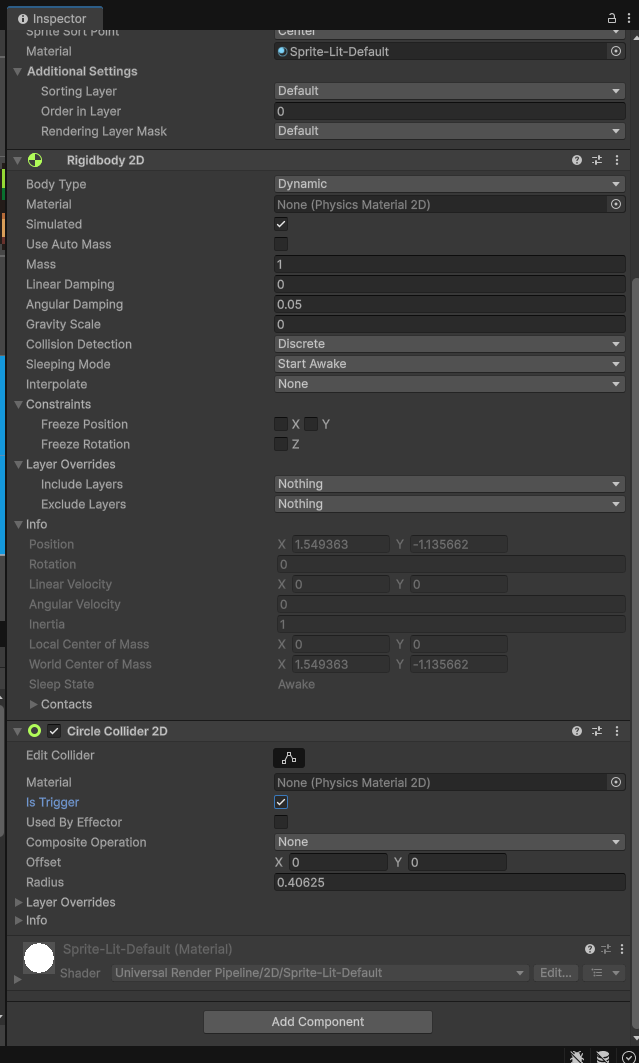
Gravity Scale = 0 evita que caiga. Is Trigger permite detectar el contacto sin que el proyectil empuje físicamente al enemigo. El script decidirá qué hacer al tocar algo. Un collider por sí solo no proporciona movimiento: Rigidbody y Collider cumplen funciones distintas.
Mantén Projectile en Layer Default. El Tilemap sólido conserva Floor y los enemigos conservan Enemy. No cambies el Tag del proyectil a Player.
3. Crear y asignar Projectile.cs
En Scripts, crea un MonoBehaviour Script llamado Projectile, abre Projectile.cs y sustituye la plantilla por:
using UnityEngine;

public class Projectile : MonoBehaviour
{
    // Velocidad en unidades de Unity por segundo.
    public float speed = 8f;

    private Rigidbody2D rb2D;

    void Awake()
    {
        // Guardamos el Rigidbody antes de que Player llame a Lanzar().
        rb2D = GetComponent<Rigidbody2D>();
    }

    public void Lanzar(float direccion)
    {
        // 1: derecha. -1: izquierda. La velocidad vertical es cero.
        rb2D.linearVelocity = new Vector2(direccion * speed, 0f);
    }
}
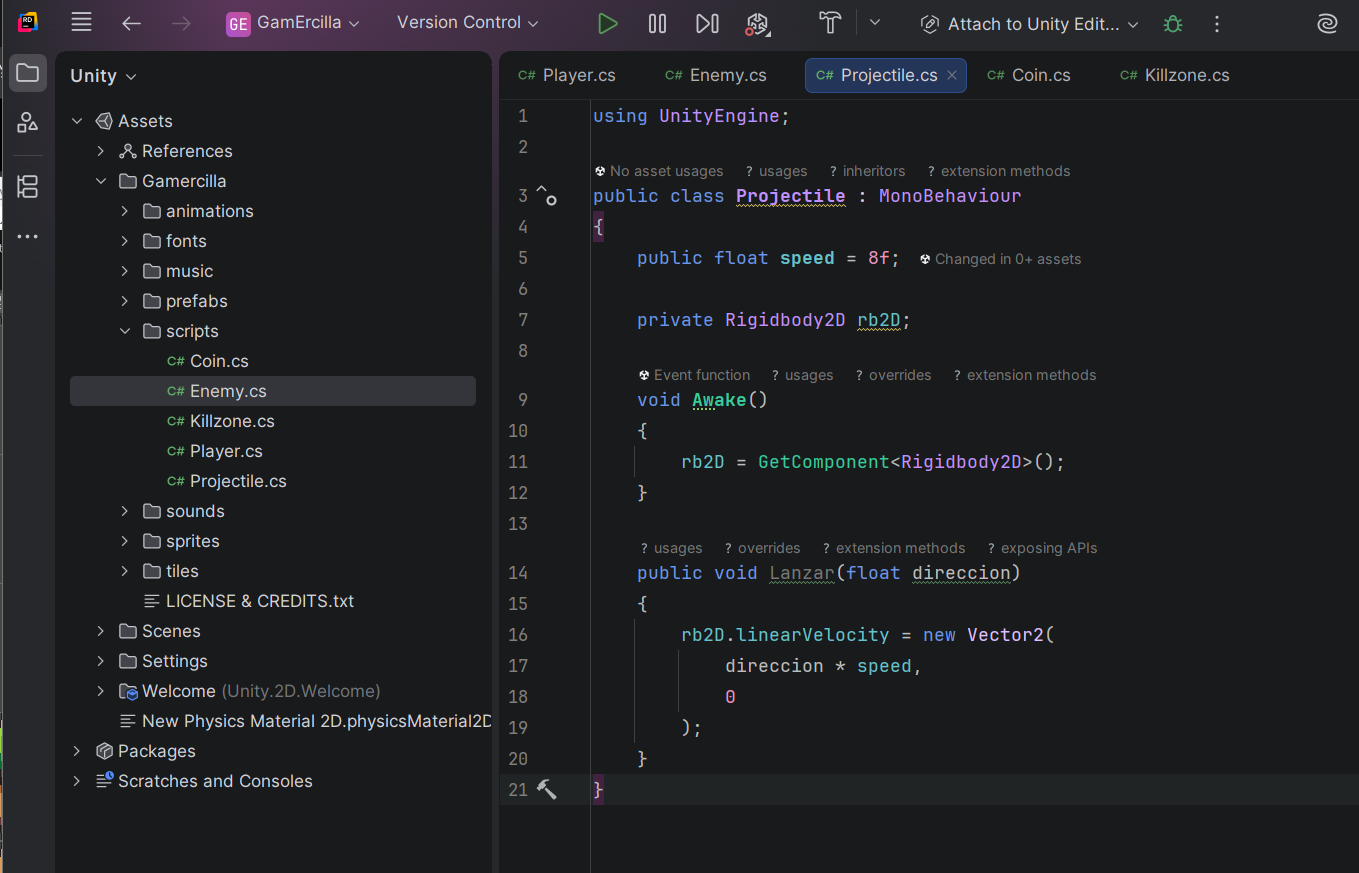
Guarda el archivo, espera a que Unity compile y arrastra Projectile.cs al objeto Projectile de Hierarchy. Comprueba que aparece Projectile (Script) junto al Rigidbody y al collider.
Lanzar recibe la dirección: 1 para derecha y -1 para izquierda. Con speed = 8, establece una velocidad horizontal de 8 o -8 unidades por segundo.
Guardamos rb2D en Awake, porque el Player llamará a Lanzar inmediatamente después de crear la copia. Awake se ejecuta al crear el objeto activo; Start puede no haberse ejecutado todavía en ese momento.
4. Guardar el proyectil como prefab
Un prefab es una plantilla reutilizable de un GameObject: guarda sus componentes, propiedades y posibles hijos como un recurso del proyecto. Cada copia creada a partir de esa plantilla es una instancia.
En nuestro caso, el prefab guardará el sprite, Rigidbody 2D, Circle Collider 2D y Projectile (Script). Así cada lanzamiento puede crear un proyectil preparado, sin configurar sus componentes otra vez.
- Dentro de Assets/ErciGame, crea Prefabs si no existe.
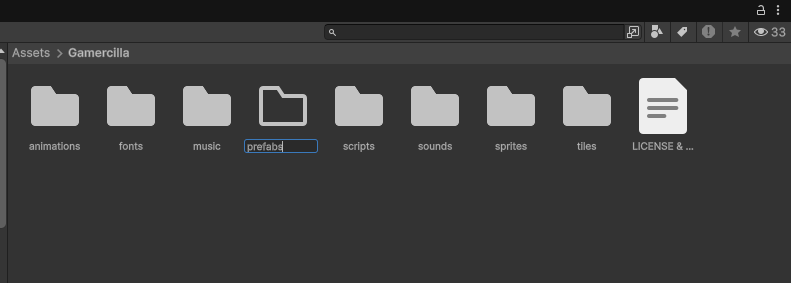
- Arrastra Projectile desde Hierarchy hasta Prefabs en Project.
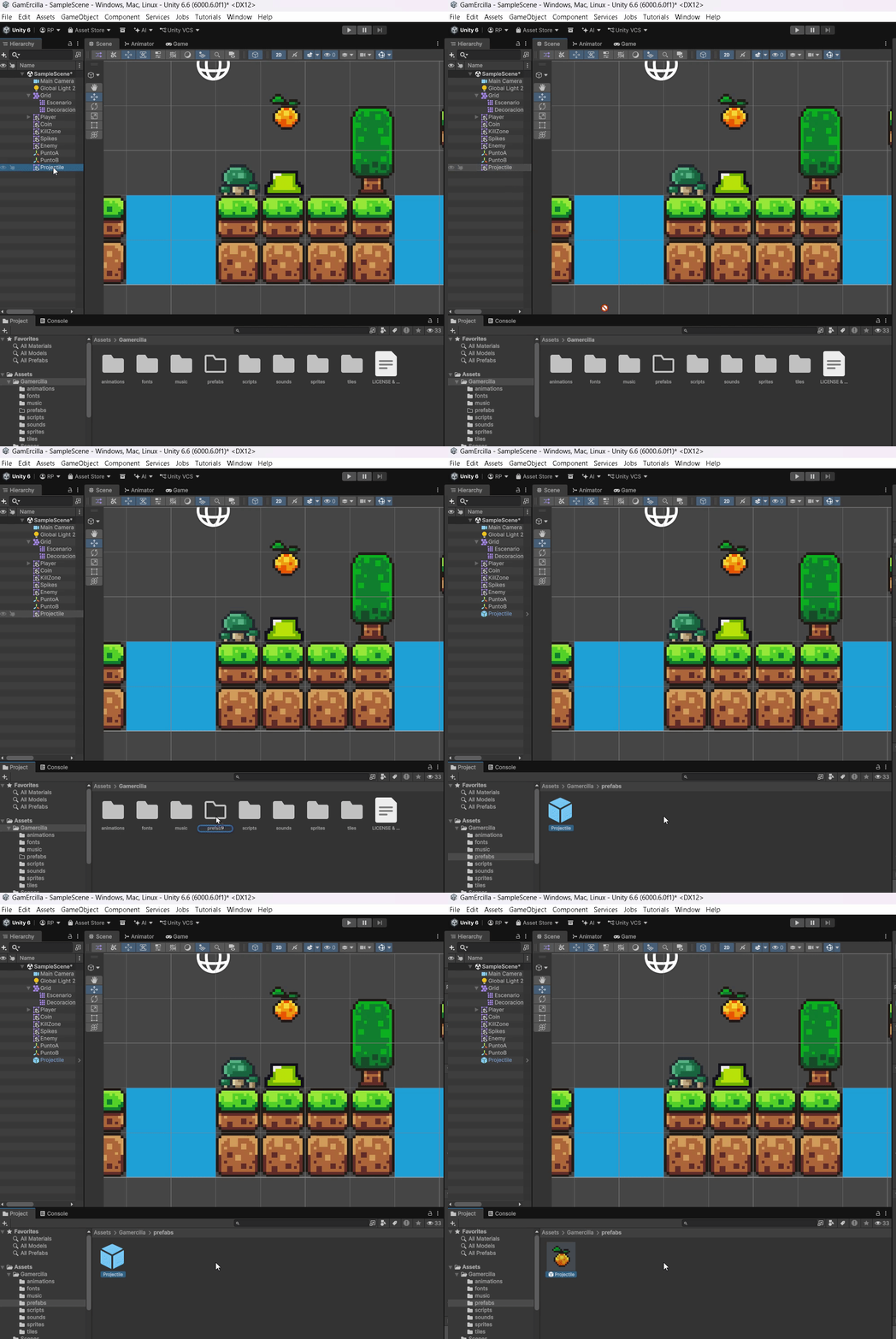
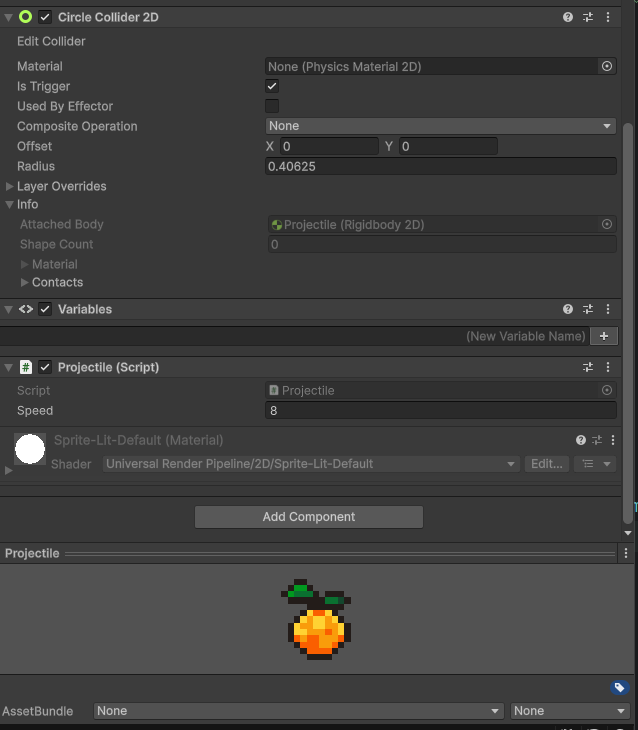
- Selecciona el prefab en Project y comprueba que tiene Projectile (Script) y Speed = 8, además del Rigidbody con gravedad 0 y del collider con Is Trigger.
- Elimina solo la instancia Projectile de Hierarchy. Conserva el recurso Projectile en Project: el Player creará sus copias al pulsar C.
Si olvidaste añadir el script antes de crear el prefab, abre el prefab con doble clic o con Open Prefab, añade Projectile.cs al objeto raíz y guarda. No hace falta arrastrarlo otra vez a Scene. Cambiar solo una instancia de la escena no garantiza que el recurso utilizado para lanzar contenga ese componente.
5. Crear ThrowPoint
- Selecciona Player en Hierarchy, pulsa el botón derecho y crea un Empty Object como hijo.
- Llámalo ThrowPoint y colócalo delante del personaje, a la altura desde la que saldrá el proyectil.
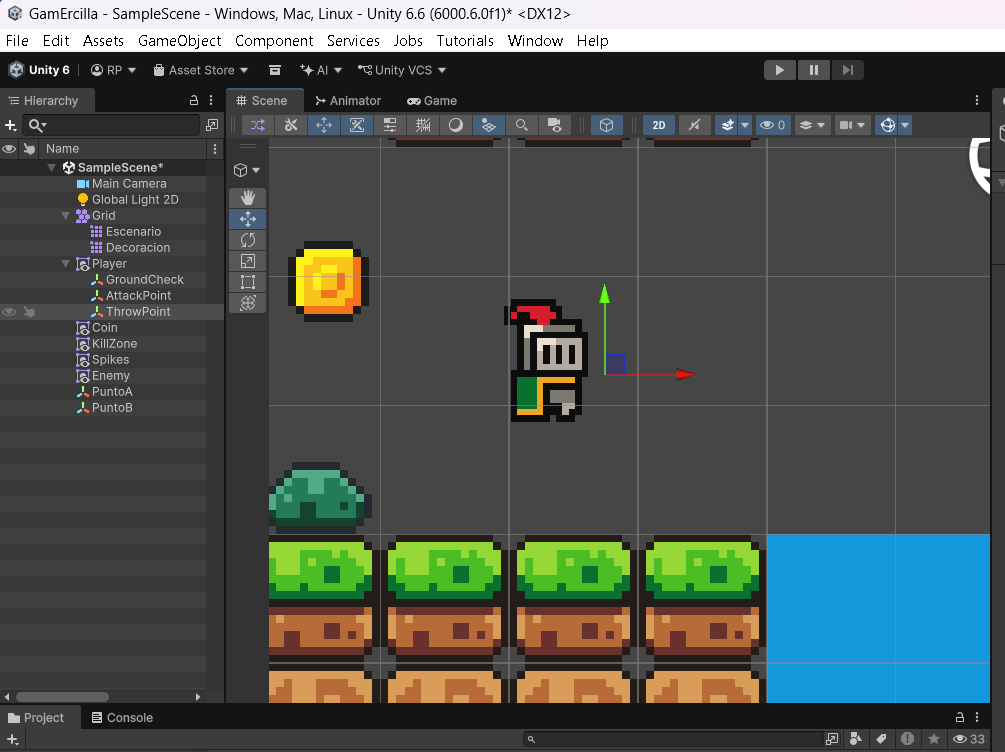
ThrowPoint utiliza únicamente su Transform. El Player conserva GroundCheck y AttackPoint; añadimos este nuevo punto para el lanzamiento.
Con el sprite original mirando a la derecha, usa una posición local X positiva. Como ThrowPoint es hijo del Player, cambiar la escala X del jugador también lo lleva al otro lado. No inviertas su X por segunda vez. Ajusta su posición para que el proyectil no nazca dentro del suelo o de una pared.
6. Asignar el prefab y el punto al Player
Junto a las variables de Player.cs, añade:
// Recurso del que crearemos cada copia del proyectil.
public GameObject projectilePrefab;

// Objeto hijo del Player que indica dónde debe aparecer.
public Transform throwPoint;
Guarda y vuelve a Unity. Selecciona Player → Player (Script) y completa los campos:
| Campo | Qué arrastrar |
|---|---|
| Projectile Prefab | El recurso Projectile de Project → Prefabs. |
| Throw Point | El objeto ThrowPoint de Hierarchy, hijo del Player. |
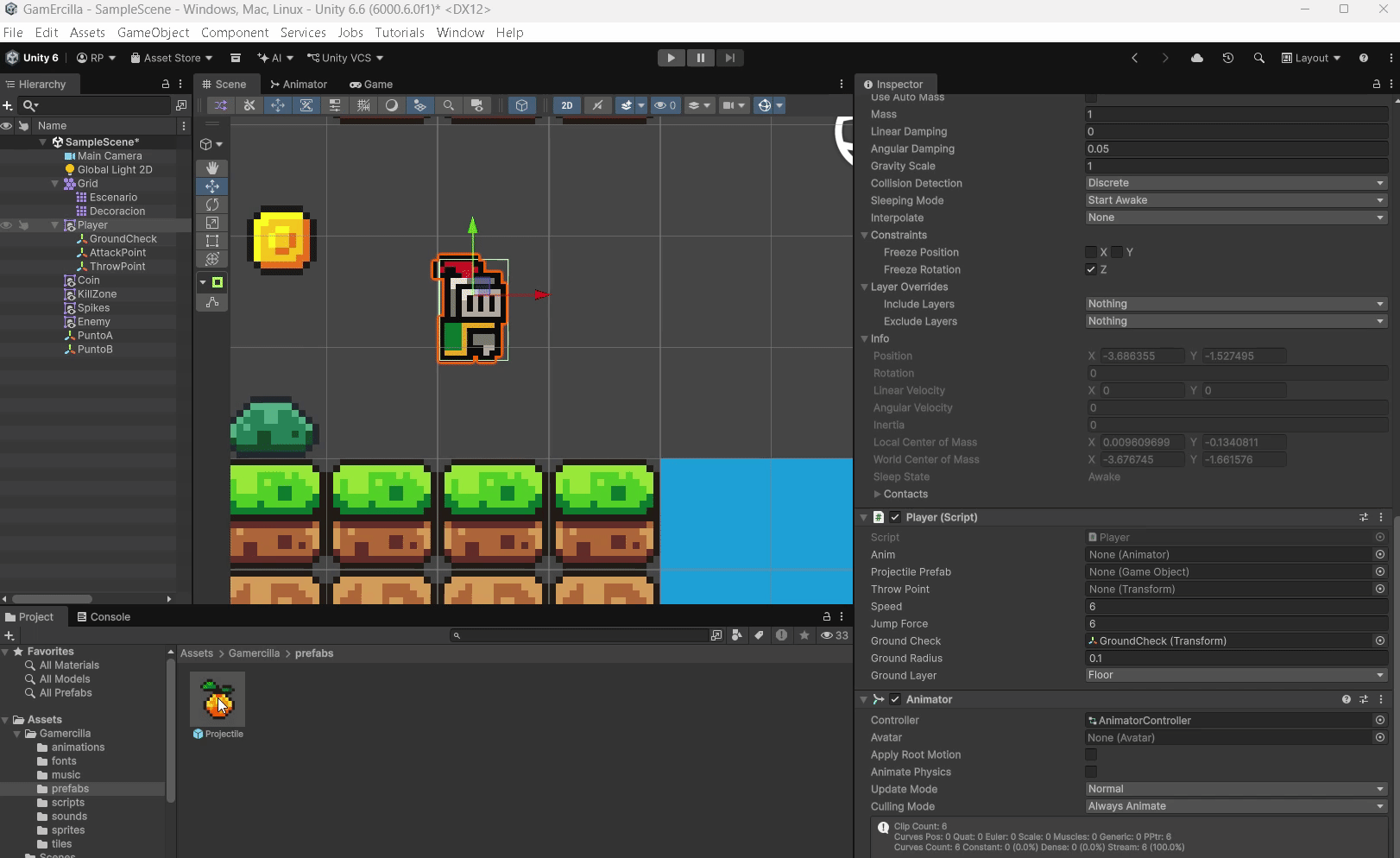
Los dos campos deben quedar asignados, sin None. Arrastrar el sprite de la fruta a Projectile Prefab no sirve: necesitamos el GameObject del prefab con su script y sus físicas. Guarda la escena después de asignarlos.
7. Lanzar hacia donde mira el jugador
En Player.cs añade:
En el bloque de orientación que ya existe en Update, incorpora la dirección:
if (move != 0)
{
    // Conservamos la última dirección cuando el jugador se detiene.
    ultimaDireccion = Mathf.Sign(move);
    transform.localScale = new Vector3(Mathf.Sign(move), 1, 1);
}
No crees otro bloque de orientación. No podemos utilizar move directamente para lanzar: cuando el personaje está quieto vale 0 y el proyectil no avanzaría.
En Update, después de la comprobación if (muerto), añade:
Así tampoco puede lanzar mientras reproduce su muerte. Añade el método siguiente dentro de Player, pero fuera de Update:
private void LanzarObjeto()
{
// Creamos una copia del prefab en la posición de ThrowPoint.
GameObject projectile = Instantiate(
projectilePrefab,
throwPoint.position,
Quaternion.identity
);
// Obtenemos el script de esa copia y le indicamos la dirección.
projectile.GetComponent<Projectile>().Lanzar(ultimaDireccion);
}
| Instrucción | Función |
|---|---|
| Instantiate(...) | Crea una instancia del prefab indicado. |
| throwPoint.position | Utiliza la posición del punto en la escena. |
| Quaternion.identity | Crea la copia sin rotación. |
| GetComponent |
Obtiene el componente que asignamos al prefab. |
| Lanzar(ultimaDireccion) | Establece su velocidad hacia la última dirección del jugador. |
8. Añadir vida al enemigo
Abre Enemy.cs y añade public int vida = 2; junto a sus variables. Conserva su patrulla, su contacto con Player, muerto, Morir y Destruir del capítulo anterior.
Añade este método dentro de Enemy:
public void RecibirGolpe()
{
// Ignoramos golpes si la muerte ya ha comenzado.
if (muerto)
{
return;
}
// Cada impacto resta una vida.
vida--;
if (vida <= 0)
{
// Reutilizamos la muerte: detener, animar y después destruir.
Morir();
}
}
Con Vida = 2 en el Inspector, el primer golpe deja 1 vida y el enemigo sigue patrullando. El segundo deja 0 y llama a Morir(). El proyectil comunicará el impacto; Enemy decidirá cuándo morir según su vida.
No sustituyas Morir por un método que solo active Death. La versión del capítulo anterior comprueba muerto, detiene la patrulla y desactiva el collider. El evento final de deathenemy debe seguir llamando a Destruir(), como explicamos en la animación de muerte del enemigo.
9. Detectar impactos y limpiar el proyectil
Ahora que Enemy tiene RecibirGolpe, sustituye Projectile.cs por este código completo. Añade la detección de enemigos y Floor, y elimina los proyectiles que no impactan al cabo de tres segundos.
using UnityEngine;
public class Projectile : MonoBehaviour
{
public float speed = 8f;
private Rigidbody2D rb2D;
private bool consumido = false;
void Awake()
{
// Instantiate ejecuta Awake antes de devolver la copia activa.
rb2D = GetComponent<Rigidbody2D>();
}
void Start()
{
// Limpieza: desaparece aunque no llegue a tocar ningún objeto.
Destroy(gameObject, 3f);
}
public void Lanzar(float direccion)
{
rb2D.linearVelocity = new Vector2(direccion * speed, 0f);
}
private void OnTriggerEnter2D(Collider2D collision)
{
// Destroy elimina al final del fotograma: evitamos otro impacto.
if (consumido)
{
return;
}
Enemy enemigo = collision.GetComponent<Enemy>();
if (enemigo != null)
{
consumido = true;
enemigo.RecibirGolpe();
Destroy(gameObject);
return;
}
// Reutilizamos Floor, la Layer del Tilemap sólido del escenario.
if (collision.gameObject.layer == LayerMask.NameToLayer("Floor"))
{
consumido = true;
Destroy(gameObject);
}
}
}
OnTriggerEnter2D recibe el collider del objeto que entra en contacto. Si tiene Enemy, llama a RecibirGolpe y destruye el proyectil. Si pertenece a Floor, destruye el proyectil sin quitar vida a nadie.
La variable consumido impide que un proyectil procese dos impactos durante el mismo fotograma, porque Destroy no elimina el objeto inmediatamente en esa línea. Destroy(gameObject, 3f) programa su limpieza aunque no llegue a tocar nada.
Guarda y comprueba que el prefab conserva Projectile (Script). Para detectar al Enemy, su collider y Enemy.cs deben estar en el mismo GameObject, como lo hemos configurado.
10. Aplicar la vida al ataque cuerpo a cuerpo
En el ataque con X de Player.cs, donde tenemos:
sustitúyelo por:
Ahora X y C comparten el mismo sistema de vida. El Player conserva Morir() para su propia muerte; esa llamada no se cambia.
Player.cs completo al terminar este apartado
using UnityEngine;
using UnityEngine.SceneManagement;
public class Player : MonoBehaviour
{
public float speed = 6f;
public float jumpForce = 6f;
public Transform groundCheck;
public float groundRadius = 0.1f;
public LayerMask groundLayer;
public Transform attackPoint;
public float attackRadius = 0.5f;
public LayerMask enemyLayer;
public GameObject projectilePrefab;
public Transform throwPoint;
private float ultimaDireccion = 1f;
private Rigidbody2D rb2D;
public Animator anim;
private float move;
private bool isGrounded;
private bool muerto = false;
void Start()
{
rb2D = GetComponent<Rigidbody2D>();
anim = GetComponent<Animator>();
}
void Update()
{
if (muerto)
return;
move = Input.GetAxisRaw("Horizontal");
rb2D.linearVelocity = new Vector2(
move * speed,
rb2D.linearVelocity.y
);
if (Input.GetButtonDown("Jump") && isGrounded)
{
rb2D.linearVelocity = new Vector2(
rb2D.linearVelocity.x,
jumpForce
);
isGrounded = false;
}
anim.SetFloat("Speed", Mathf.Abs(move));
anim.SetFloat("VerticalVelocity", rb2D.linearVelocity.y);
anim.SetBool("IsGrounded", isGrounded);
if (move != 0)
{
ultimaDireccion = Mathf.Sign(move);
transform.localScale = new Vector3(Mathf.Sign(move), 1, 1);
}
if (Input.GetKeyDown(KeyCode.X))
{
anim.SetTrigger("attack");
Collider2D enemyCollider = Physics2D.OverlapCircle(
attackPoint.position,
attackRadius,
enemyLayer
);
if (enemyCollider != null)
{
Enemy enemy = enemyCollider.GetComponent<Enemy>();
if (enemy != null)
{
enemy.RecibirGolpe();
}
}
}
if (Input.GetKeyDown(KeyCode.C))
{
    LanzarObjeto();
}
}
private void LanzarObjeto()
{
GameObject projectile = Instantiate(
projectilePrefab,
throwPoint.position,
Quaternion.identity
);
projectile.GetComponent<Projectile>().Lanzar(ultimaDireccion);
}
private void FixedUpdate()
{
isGrounded = Physics2D.OverlapCircle(
groundCheck.position,
groundRadius,
groundLayer
) != null && rb2D.linearVelocity.y <= 0.1f;
}
public void Morir()
{
if (muerto)
return;
muerto = true;
rb2D.linearVelocity = Vector2.zero;
anim.SetFloat("Speed", 0f);
anim.SetFloat("VerticalVelocity", 0f);
anim.ResetTrigger("attack");
anim.SetTrigger("Death");
}
public void ReiniciarNivel()
{
SceneManager.LoadScene(SceneManager.GetActiveScene().name);
}
private void OnDrawGizmosSelected()
{
if (attackPoint != null)
{
Gizmos.DrawWireSphere(
attackPoint.position,
attackRadius
);
}
}
}
11. Ejecutar y comprobar
- Guarda el código y la escena. Revisa que Console no tenga errores de compilación.
- Comprueba Vida = 2 en Enemy (Script), los dos puntos de patrulla y el Box Collider 2D con Is Trigger.
- En Player (Script), revisa Projectile Prefab y Throw Point.
- Pulsa Play y haz clic en Game. Lanza con C mirando a derecha e izquierda, también después de detenerte.
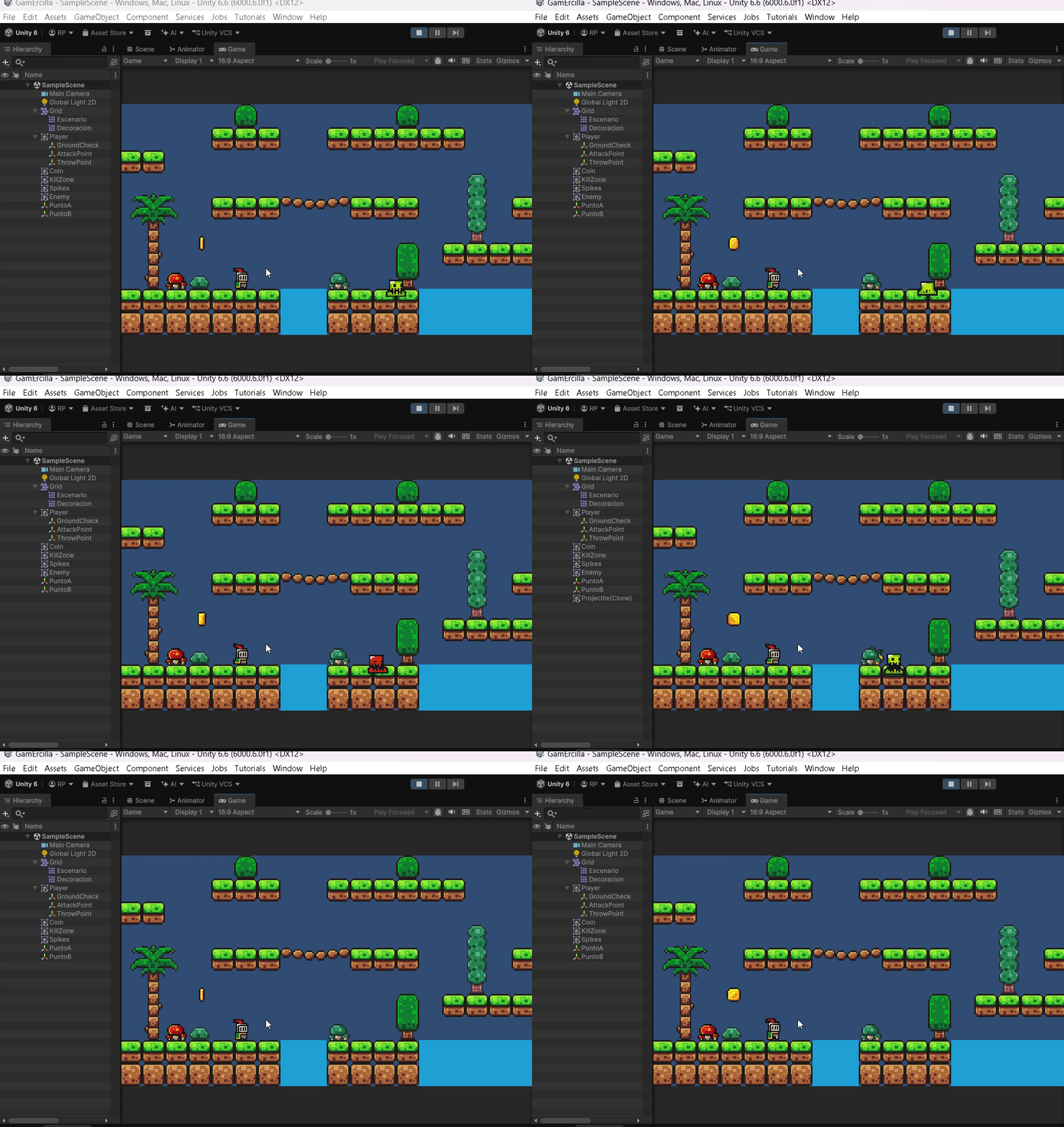
- Con dos impactos, el enemigo debe detenerse, reproducir deathenemy una vez y desaparecer por el evento Destruir.
- Comprueba que el proyectil desaparece al tocar Floor o después de tres segundos sin impacto.
- Toca al enemigo con el Player: debe morir, dejar de aceptar teclas y reiniciar el nivel al terminar su animación.
Si algo falla
| Problema | Qué revisar |
|---|---|
| No se crea el proyectil | Campo Projectile Prefab asignado, tecla C dentro del Update del Player y foco en Game. |
| NullReferenceException al lanzar | Throw Point asignado; Projectile (Script) y Rigidbody 2D en el objeto raíz del prefab. |
| El proyectil cae | Gravity Scale = 0 en el Rigidbody del prefab. |
| Sale por el lado incorrecto al estar quieto | ultimaDireccion solo cambia cuando move es distinto de 0; ThrowPoint es hijo del Player. |
| No detecta el impacto | Is Trigger, Rigidbody 2D activo y layers que puedan interactuar en Project Settings → Physics 2D. |
| La vida no coincide con el ejemplo | El Inspector puede conservar un valor anterior; establece Vida = 2 antes de Play. |
| El enemigo sigue patrullando al morir | La comprobación de muerto debe ser la primera instrucción de su Update. |
| Reproduce la muerte y se queda en escena | Evento final en deathenemy con Function Destruir(), no Morir(), y Enemy.cs junto a Animator. |
| No aparece la animación de muerte | Trigger Death con D mayúscula, condición Death en enemy → deathenemy, Loop Time desactivado y Animator Controller correcto. |
Continúa con el ejercicio de tu propio videojuego.
Referencias: Prefabs, editar un prefab, Awake y OnTriggerEnter2D.