8. Animaciones
El Player ya se mueve, cambia de orientación y salta. Ahora cambiaremos su imagen según lo que esté haciendo: reposo, carrera o salto. Utilizaremos el mismo Player y el mismo Player.cs del paso anterior.
1. Crear los clips desde los sprites
Un Animation Clip contiene la secuencia de imágenes que se reproducirá. El Animator Controller decide qué clip utilizar según el estado del jugador.
- Detén Play. En Project, crea animations dentro de la carpeta del juego que ya estás utilizando: Assets → ErciGame → animations. Si tu carpeta se llama ErciDemo o Gamercilla, utiliza esa misma; no crees otra copia del proyecto. En las capturas aparece Gamercilla.
- Abre sprites y despliega la flecha de knight, que ya recortamos en celdas de 32 × 32.
- Selecciona los cuatro primeros fotogramas, desde knight_0 hasta knight_3. Puedes seleccionar el primero y pulsar Shift al seleccionar el último.
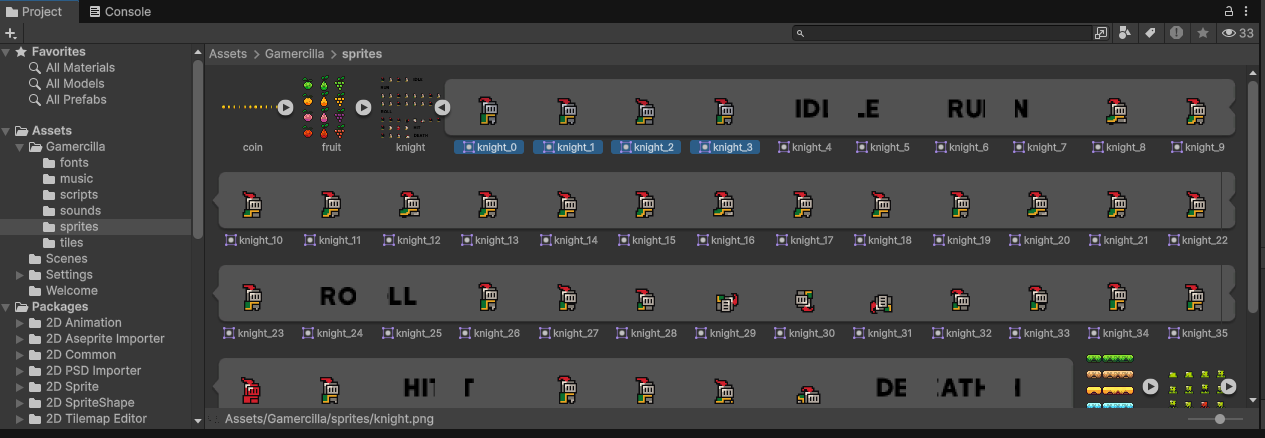
- Arrastra los cuatro fotogramas juntos a Scene. En el diálogo Create New Animation, entra en animations y guarda el clip como idle.anim.
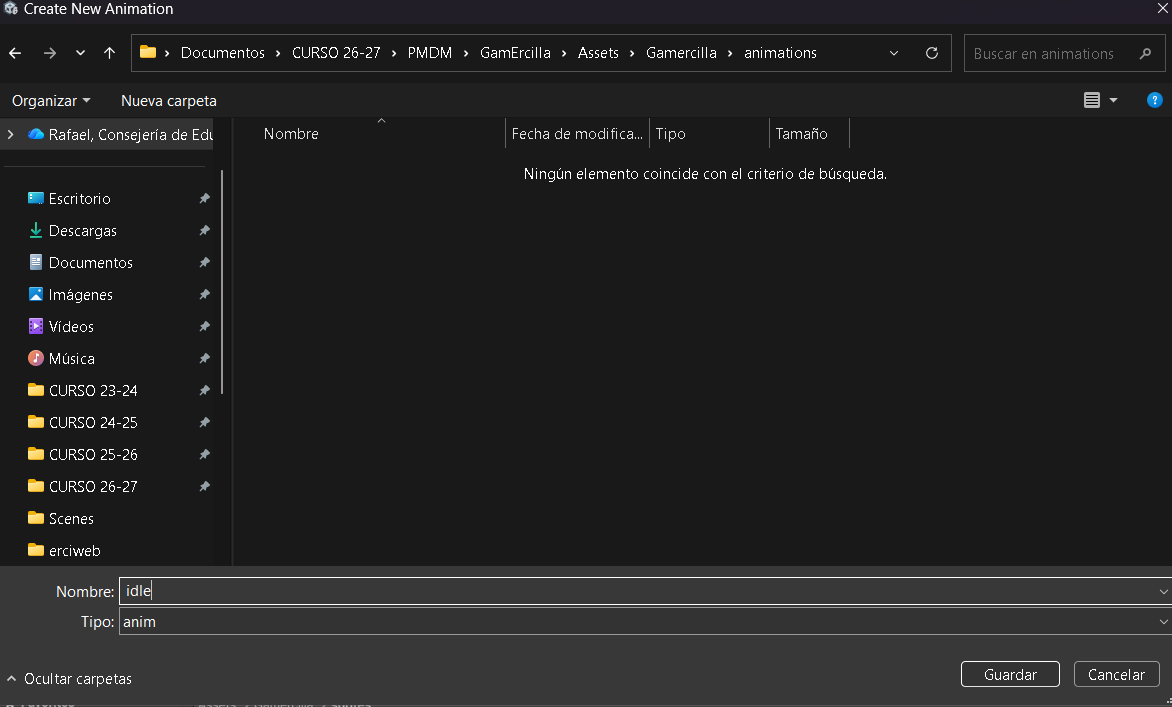
Unity crea un objeto temporal con Sprite Renderer y Animator, además del clip y un controlador. Ese objeto no sustituye al Player que tiene el script y las físicas. Lo eliminaremos después.
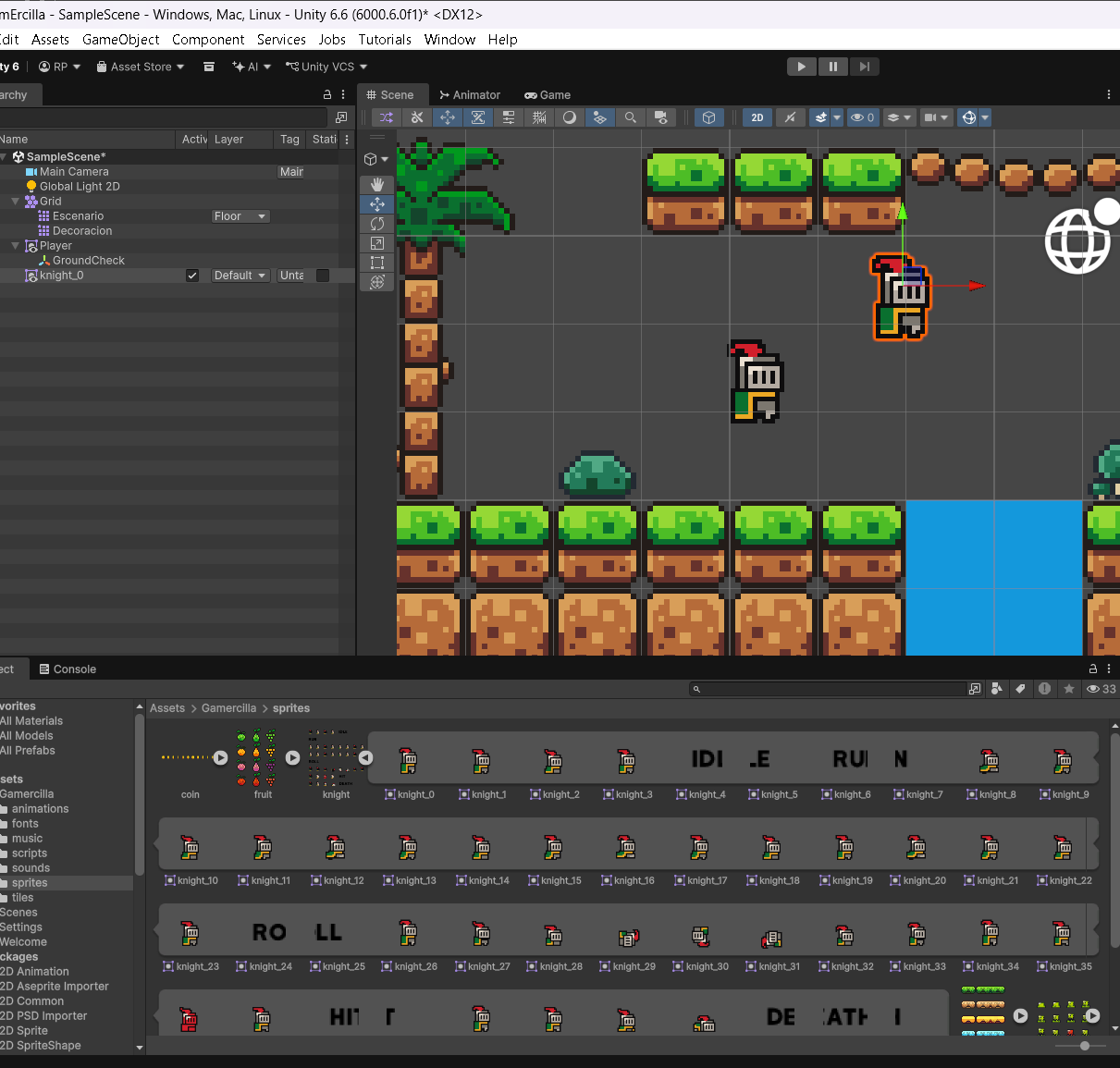
Repite la selección y el arrastre con las demás secuencias. Guarda cada clip en la misma carpeta:
| Clip | Fotogramas y uso en esta práctica |
|---|---|
| idle | knight_0 a knight_3: reposo. |
| run | knight_8 a knight_23: carrera. |
| jump | knight_26 a knight_33: reutilizamos la secuencia de giro (roll) como animación del salto. |
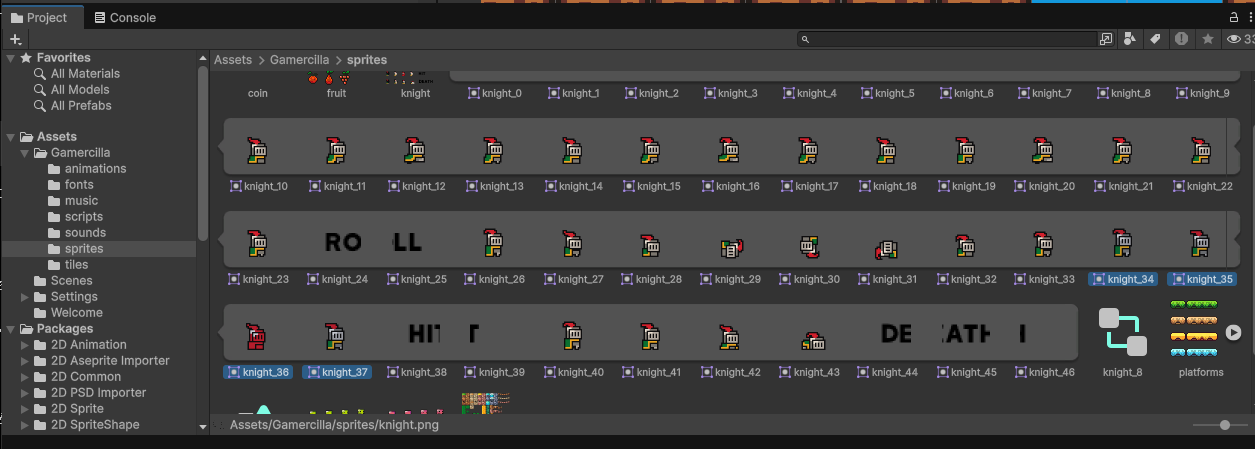
| death | Los fotogramas de la secuencia de muerte, antes de las letras DEATH. Lo dejamos preparado para una mecánica posterior. |
Los números corresponden al recorte de las capturas. Comprueba visualmente cada selección y su orden: la hoja contiene celdas con letras como IDLE, RUN o DEATH, que no deben entrar en la animación.
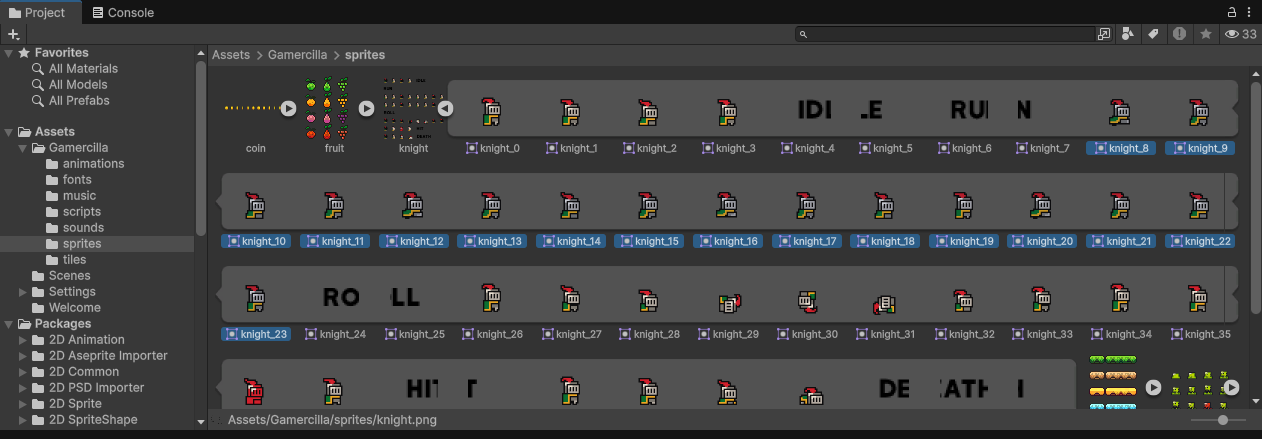
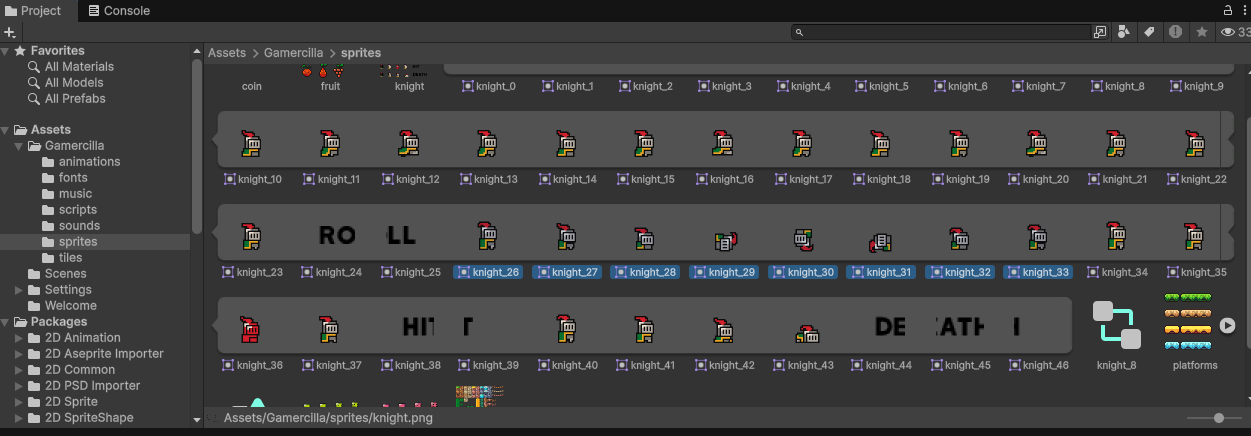
En un salto podríamos utilizar clips distintos para subir y caer. Aquí utilizaremos un único clip jump durante todo el salto. Reutilizar la secuencia de roll es una elección visual: no estamos añadiendo una acción de rodar al juego.
También puedes preparar hit y attack siguiendo el mismo procedimiento. No son necesarios para completar este paso; los utilizaremos al trabajar el combate.
2. Configurar la repetición
En Project, abre animations, selecciona cada archivo .anim y ajusta Loop Time en el Inspector:
| Clip | Loop Time | Motivo |
|---|---|---|
| idle | Activado | Se repite mientras el jugador está quieto. |
| run | Activado | Se repite mientras camina. |
| jump | Desactivado | Se reproduce una vez y mantiene el último fotograma hasta aterrizar. |
| death | Desactivado | La muerte se reproduce una sola vez. |
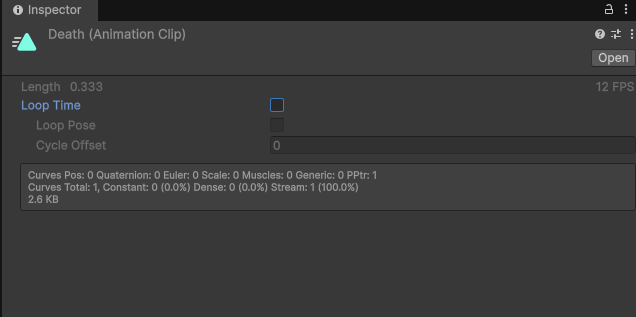
Loop Time se configura en el clip, no en la flecha de una transición. Desactivarlo no elimina el objeto ni programa la muerte: eso lo haremos más adelante.
3. Preparar un único Animator Controller
Al crear los clips por arrastre pueden aparecer varios archivos .controller. Conserva el que se generó con idle —en las capturas se llama knight_0— y renómbralo AnimatorController desde Project.
Elimina únicamente los controladores sobrantes que se crearon para los personajes temporales. Conserva todos los clips .anim y cualquier controlador que utilices en otros objetos.
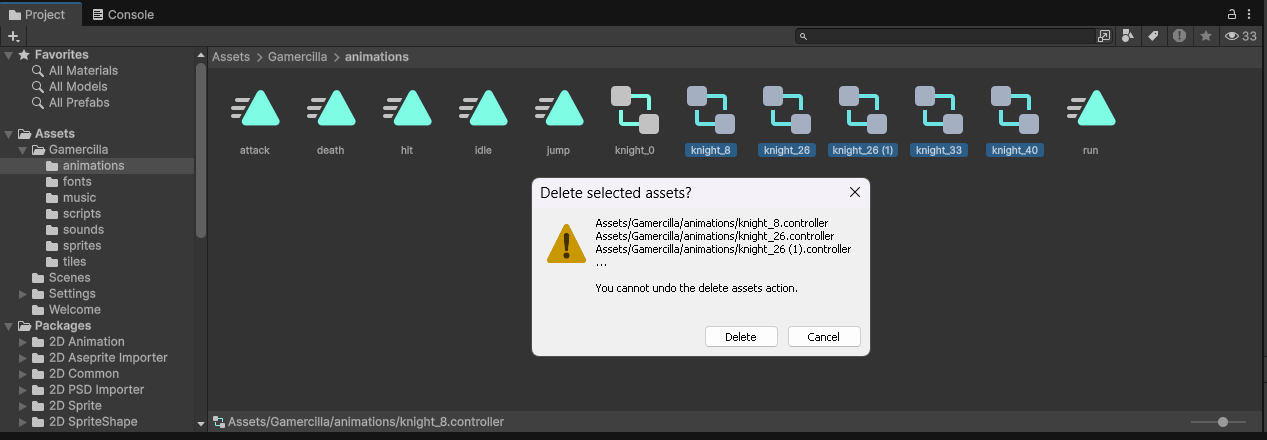
- Selecciona el Player principal en Hierarchy: el que contiene Player (Script), Rigidbody 2D, Box Collider 2D y el hijo GroundCheck.
- Pulsa Add Component, busca Animator y añádelo si todavía no lo tiene.
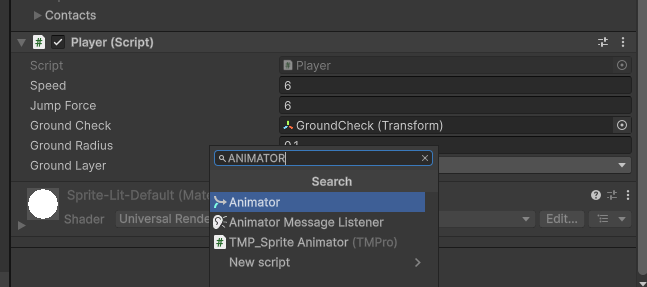
- Arrastra AnimatorController desde Project al campo Controller del componente Animator. También puedes utilizar el selector circular.
- Deja Apply Root Motion desactivado. En esta práctica el script y Rigidbody 2D controlan la posición; los clips cambian el Sprite.
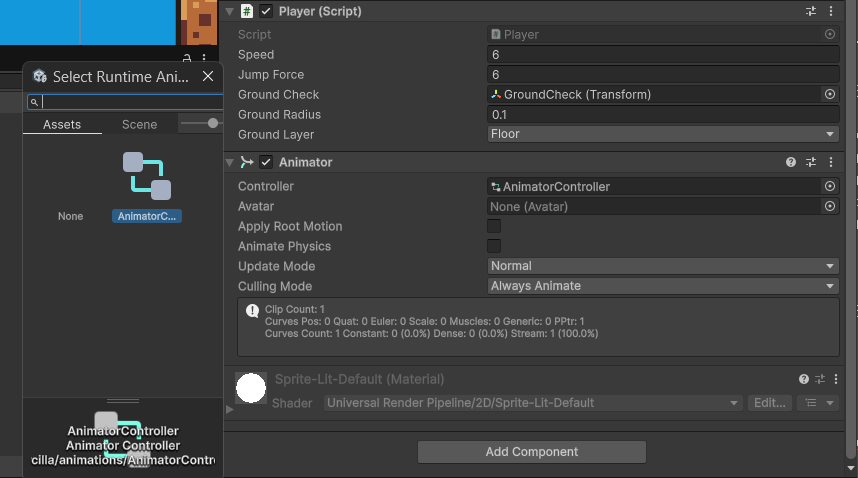
- Borra de Hierarchy los personajes temporales creados al arrastrar las secuencias. Conserva el Player principal y su GroundCheck. No borres los archivos de animación de Project.
- Guarda la escena fuera de Play.
4. Añadir los estados
Haz doble clic en AnimatorController para abrir la ventana Animator. También puedes abrirla desde Window → Animation → Animator.
Arrastra los clips run y jump desde Project al área central. Si idle no aparece, arrástralo también. Cada rectángulo es un estado que reproduce un clip; al seleccionarlo puedes comprobar su campo Motion.
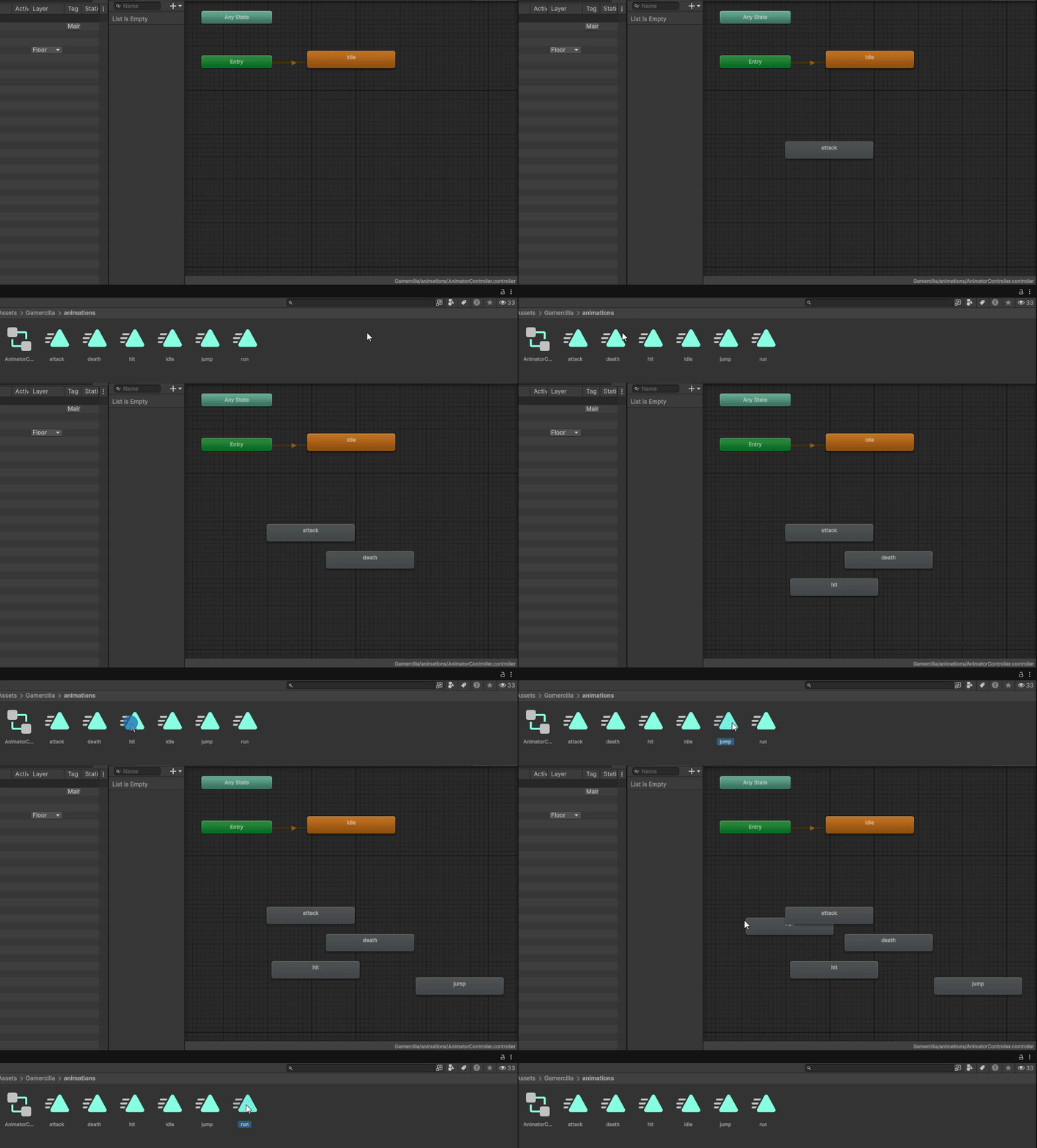
Establece idle como estado inicial: clic derecho en idle → Set as Layer Default State. Aparecerá en naranja y la flecha de Entry apuntará a él. Si ya está en naranja, no hace falta cambiarlo.
Las capturas también muestran hit, attack y death. Puedes dejarlos preparados, pero en este paso solo conectamos idle, run y jump. Añadir un rectángulo no hace que una animación se active por sí sola.
5. Cambiar entre reposo y carrera
Crear Speed
En la esquina superior izquierda del Animator aparecen Layers y Parameters. Abre Parameters, pulsa + → Float y escribe exactamente Speed.
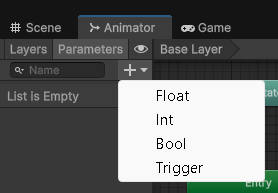
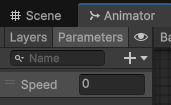
Speed indicará si el jugador intenta moverse horizontalmente. Lo enviaremos desde el script con valores 0 o 1, tanto al ir a la derecha como a la izquierda.
Crear las transiciones
- Clic derecho en idle → Make Transition; pulsa sobre run.
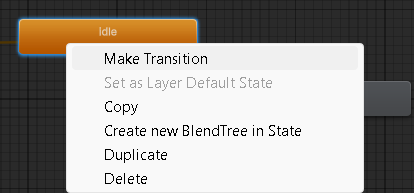
- Selecciona la flecha para ver sus propiedades en el Inspector.
- Desmarca Has Exit Time. Despliega Settings y establece Transition Duration en 0.
- En Conditions, pulsa + y selecciona Speed → Greater → 0.1.
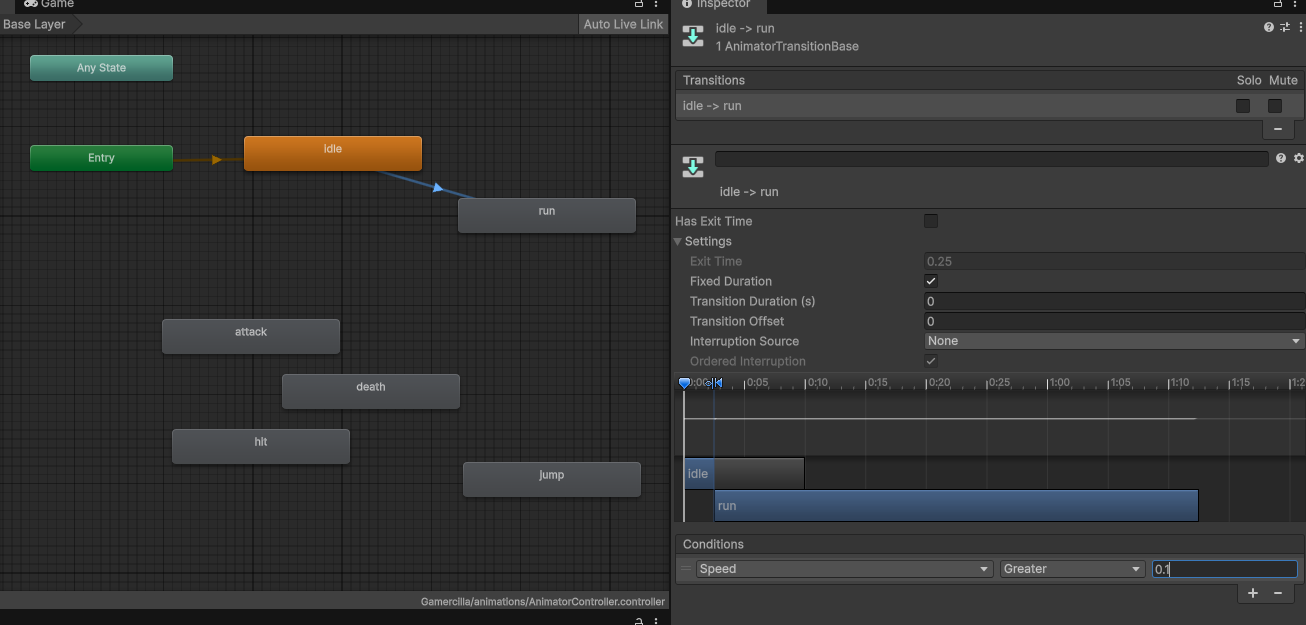
Haz lo mismo desde run → idle, utilizando Speed → Less → 0.1. Desactiva Has Exit Time y pon la duración en 0 también en esta flecha.
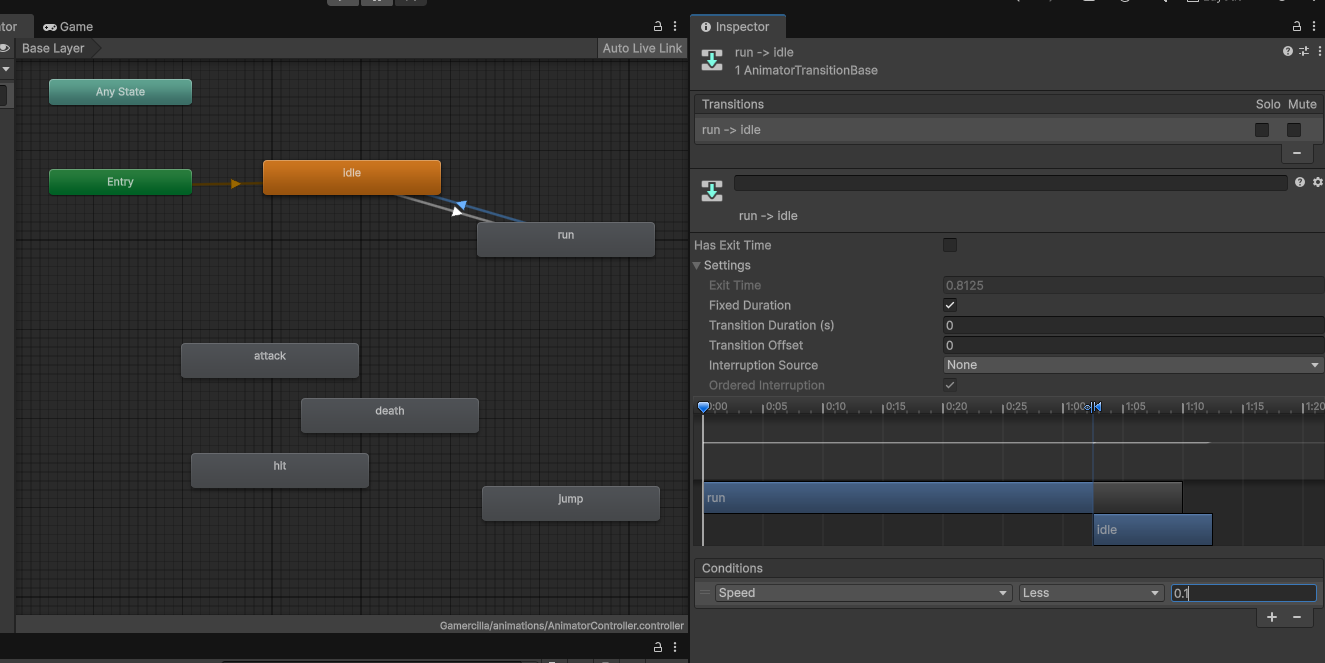
| Transición | Condición |
|---|---|
| idle → run | Speed Greater 0.1: hay movimiento horizontal. |
| run → idle | Speed Less 0.1: el jugador se ha detenido. |
Sin Has Exit Time no esperamos a un punto concreto del clip; con duración 0, el cambio de imagen es inmediato.
Actualizar Speed desde Player.cs
Dentro de la clase Player, junto a los demás campos, añade:
Dentro del Start existente, después de obtener rb2D:
Al final del Update existente, después del movimiento y el salto:
anim guarda una referencia al componente Animator del mismo Player. SetFloat cambia un parámetro del controlador; Mathf.Abs obtiene el valor absoluto, de modo que tanto -1 como 1 se convierten en 1. Así se reproduce run en ambas direcciones; la orientación sigue dependiendo de la escala X que ya programamos.
Guarda y espera a que Unity compile. La referencia se obtiene en Start: el campo Anim puede estar vacío antes de Play, pero el Animator debe estar añadido al Player y tener su Controller asignado.
Prueba A/D en Game: idle al detenerte y run al caminar. Detén Play antes de continuar.
6. Animar el salto
Crear los parámetros
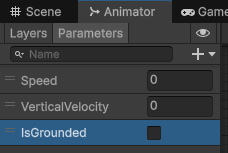
En Parameters añade estos dos parámetros, respetando sus mayúsculas:
| Nombre | Tipo | Valor que enviará el script |
|---|---|---|
| VerticalVelocity | Float | Velocidad vertical del Rigidbody 2D: positiva al subir, negativa al caer. |
| IsGrounded | Bool | true si GroundCheck detecta suelo y el personaje no está ascendiendo. |
Entrar en jump
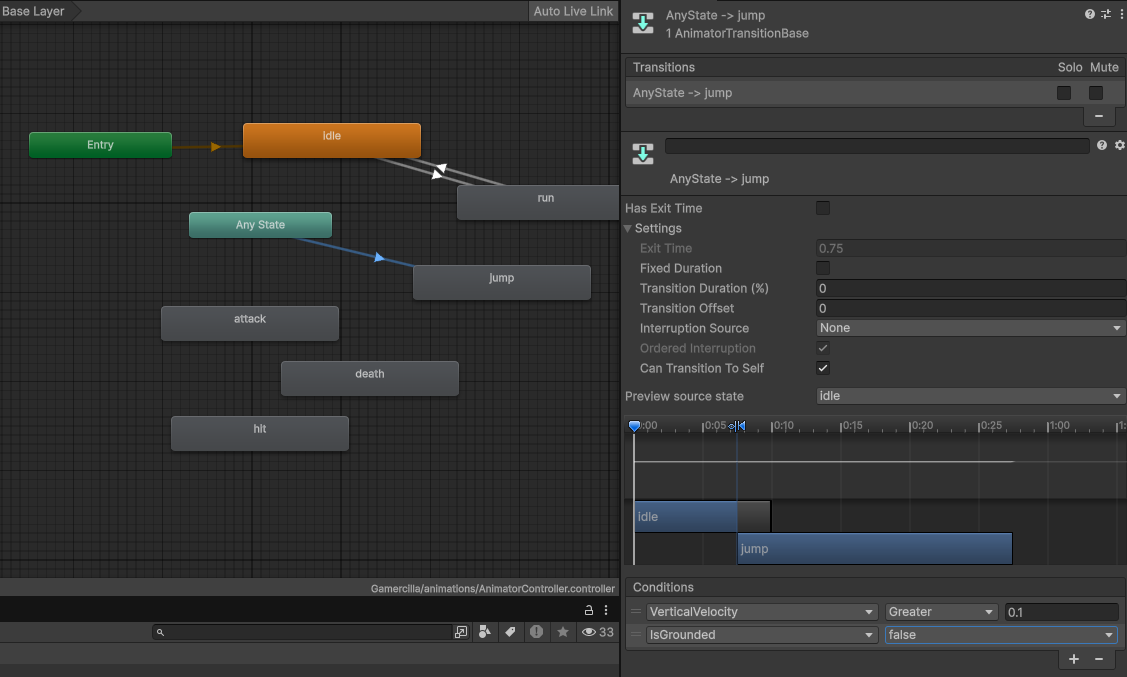
Clic derecho en Any State → Make Transition y pulsa jump. Any State permite entrar en el salto desde reposo o carrera.
Selecciona la flecha, desactiva Has Exit Time, pon Transition Duration en 0 y añade las dos condiciones:
- VerticalVelocity → Greater → 0.1.
- IsGrounded → false.
Completar el ajuste de la captura
Desmarca Can Transition To Self en esta transición. En la imagen todavía aparece marcado: dejarlo activado permite volver a entrar en jump mientras continúa subiendo y puede reiniciar el clip repetidamente.
Volver al suelo
Crea dos transiciones desde jump. En cada flecha añade ambas condiciones de la tabla:
| Transición | Condiciones que deben cumplirse a la vez |
|---|---|
| jump → idle | Speed Less 0.1 e IsGrounded true. |
| jump → run | Speed Greater 0.1 e IsGrounded true. |
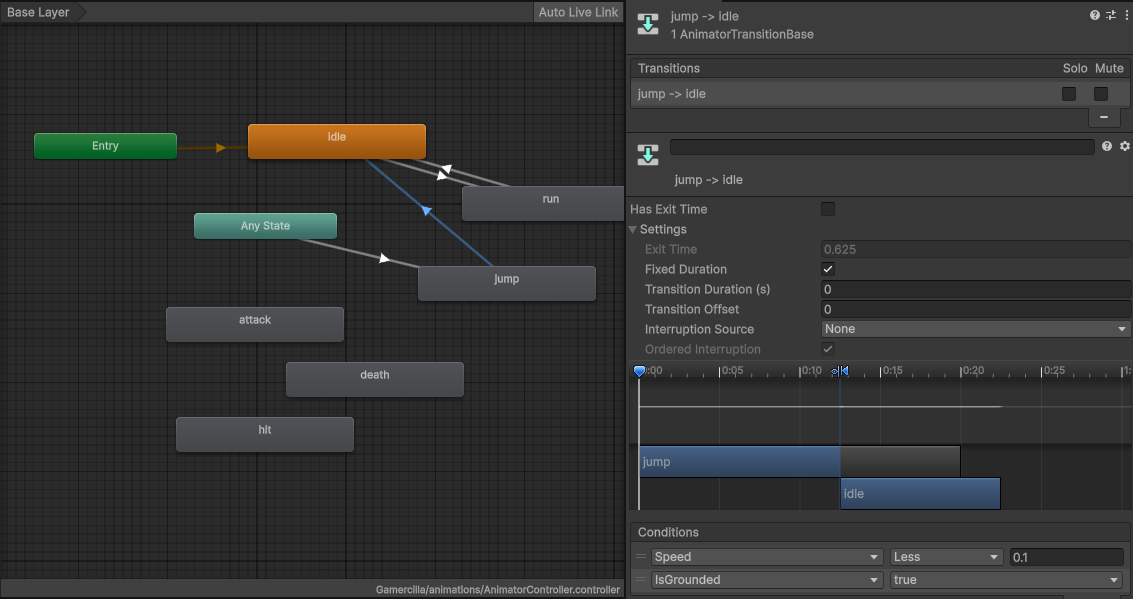
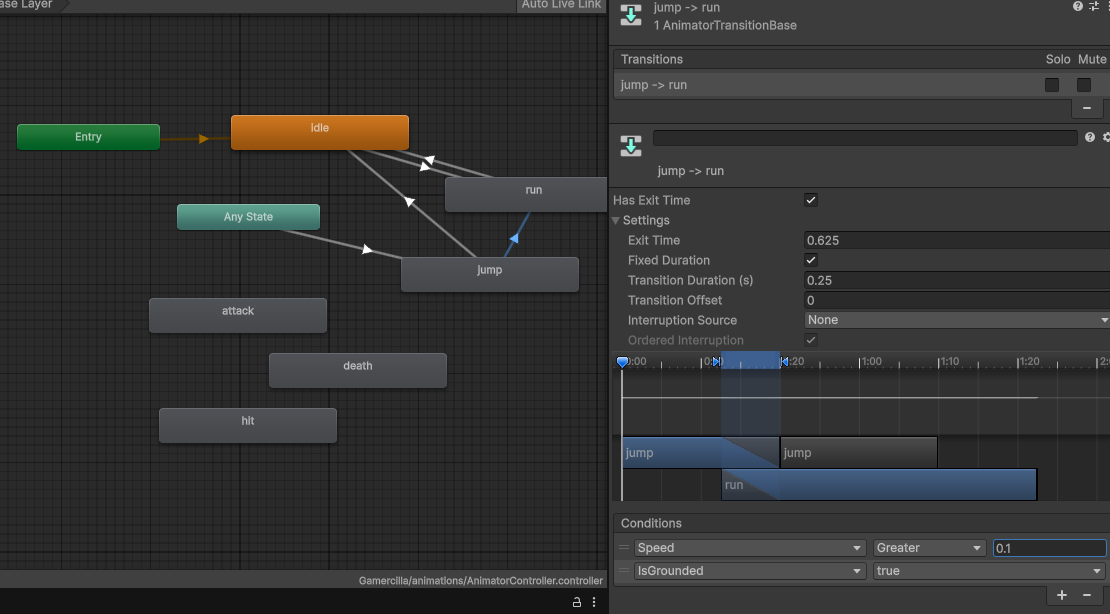
En las dos transiciones, desmarca Has Exit Time y pon Transition Duration en 0. La captura de jump → run muestra todavía Has Exit Time activado y duración 0.25: corrige esos valores para cambiar al aterrizar sin esperar al clip.
La condición IsGrounded evita volver a idle o run en el punto más alto del salto: tener una velocidad vertical cercana a cero no significa haber tocado el suelo.
Al caer desde el borde de una plataforma
La entrada con VerticalVelocity Greater 0.1 solo se activa al subir. Si quieres que jump se muestre también al caer por un borde sin haber saltado, deja en Any State → jump únicamente IsGrounded false, manteniendo Can Transition To Self desactivado. Para la prueba de salto con la barra espaciadora utilizamos las dos condiciones indicadas arriba.
Enviar los datos del salto
Al final de Update, junto a SetFloat de Speed, añade:
Utilizamos el mismo isGrounded que permite saltar. En el paso anterior lo pusimos en false al despegar y comprobamos el suelo sin considerar apoyado al jugador mientras asciende.
7. Player.cs hasta este punto
Esta versión reúne lo incorporado hasta ahora: movimiento, orientación, salto y animaciones. Si copias el código completo, sustituye el contenido de Player.cs; no lo añadas debajo de la clase ni crees otros Start o Update.
using UnityEngine;
public class Player : MonoBehaviour
{
public float speed = 6f;
public float jumpForce = 6f;
public Transform groundCheck;
public float groundRadius = 0.1f;
public LayerMask groundLayer;
public Animator anim;
private Rigidbody2D rb2D;
private float move;
private bool isGrounded;
void Start()
{
rb2D = GetComponent<Rigidbody2D>();
anim = GetComponent<Animator>();
}
void Update()
{
move = Input.GetAxisRaw("Horizontal");
// ORIENTACIÓN: conserva la última dirección al detenerse.
if (move != 0)
{
transform.localScale = new Vector3(Mathf.Sign(move), 1, 1);
}
// Movimiento horizontal; conserva la velocidad vertical.
rb2D.linearVelocity = new Vector2(
move * speed,
rb2D.linearVelocity.y
);
// Salto únicamente cuando estamos apoyados.
if (Input.GetButtonDown("Jump") && isGrounded)
{
rb2D.linearVelocity = new Vector2(
rb2D.linearVelocity.x,
jumpForce
);
isGrounded = false;
}
// Comunicamos el movimiento y el contacto con el suelo.
anim.SetFloat("Speed", Mathf.Abs(move));
anim.SetFloat("VerticalVelocity", rb2D.linearVelocity.y);
anim.SetBool("IsGrounded", isGrounded);
}
private void FixedUpdate()
{
isGrounded = Physics2D.OverlapCircle(
groundCheck.position,
groundRadius,
groundLayer
) != null && rb2D.linearVelocity.y <= 0.1f;
}
}
8. Ejecutar y comprobar
Guarda el script y la escena. Comprueba que el Player conserva GroundCheck asignado, Ground Layer en Floor, las físicas del paso anterior y el Animator con AnimatorController.
Pulsa Play, haz clic en Game y comprueba:
- Sin pulsar teclas, se reproduce idle.
- Con A/D o las flechas, se reproduce run y el personaje mira hacia donde camina.
- Con espacio desde el suelo, entra en jump y permanece en ese estado hasta aterrizar.
- Al aterrizar vuelve a idle si no pulsas una dirección, o a run si sigues caminando.
Puedes seleccionar el Player y abrir Animator durante Play para observar los valores de los parámetros y el estado activo. Después, detén Play.
| Si ocurre esto… | Revisa… |
|---|---|
| No cambia la animación. | Animator en el Player principal, Controller asignado, Motion de cada estado y nombres de los parámetros. |
| Run solo funciona hacia la derecha. | Envía Mathf.Abs(move), para que Speed no sea negativo. |
| Jump se reinicia mientras sube. | Desmarca Can Transition To Self en Any State → jump. |
| Jump no termina al aterrizar. | GroundCheck, Floor en Escenario y Ground Layer, y ambas transiciones de salida. |
| Tarda en volver a correr. | Has Exit Time desactivado y duración 0 en jump → run. |
| La animación cambia la posición o la escala. | Los clips deben animar Sprite Renderer → Sprite; elimina pistas de Transform añadidas por error y deja Apply Root Motion desactivado. |
| Aparecen letras en el personaje. | Elimina del clip los fotogramas que contienen rótulos de la hoja. |
Continúa con Objetos recogibles.
Referencias: componente Animator, transiciones, Animator.SetFloat y Animator.SetBool.