11. Peligros y reinicio del nivel
Ya recogemos monedas y mostramos su contador en pantalla. Ahora añadiremos una zona de caída debajo del mapa y obstáculos que hacen morir al Player. El peligro detectará el contacto y llamará a Player.Morir(). El jugador detendrá sus controles, reproducirá su animación de muerte y reiniciará el nivel al terminarla.
1. Crear la zona de caída
- Detén Play. En Hierarchy, pulsa el botón derecho y elige 2D Object → Sprites → Square.
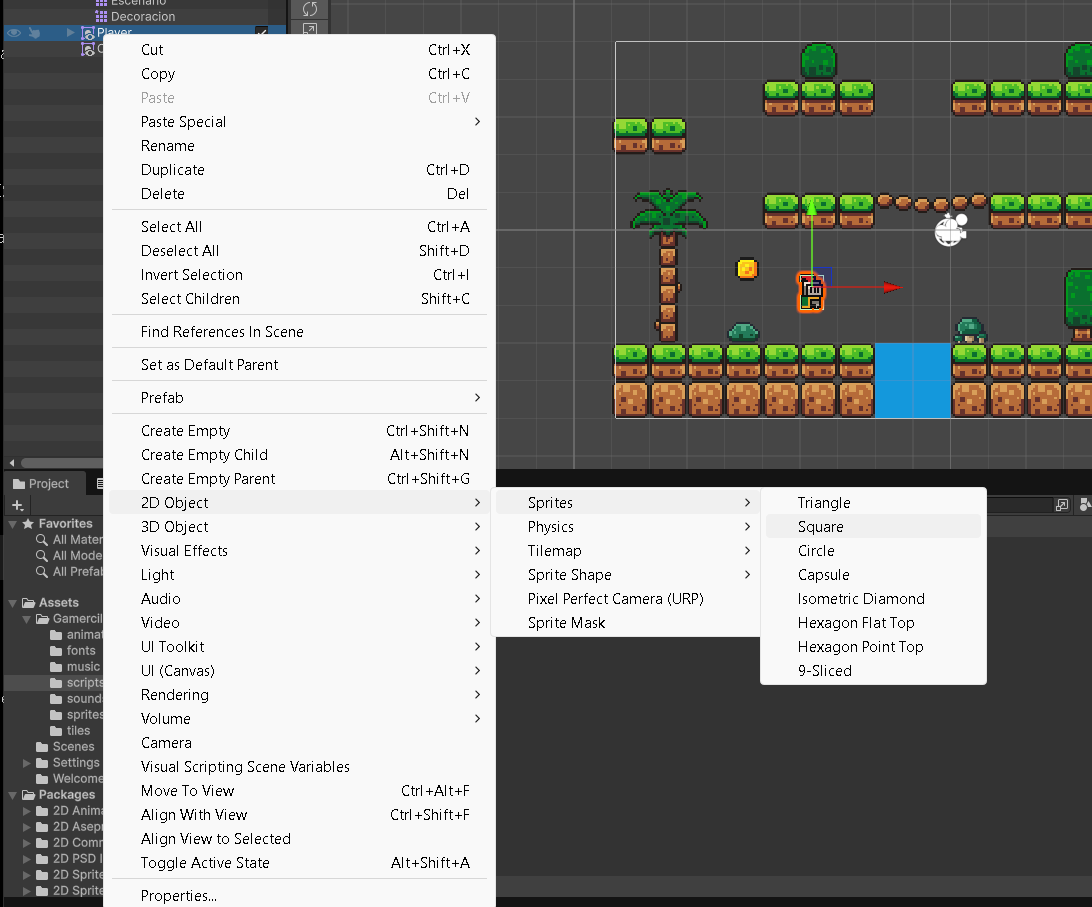
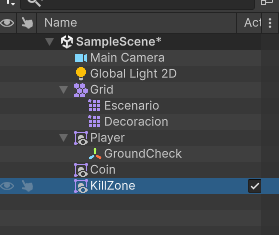
- Renombra el objeto como Killzone.
- Comprueba que es un objeto independiente: debe quedar fuera del Player, para que no se mueva con él. Si se ha creado como hijo, arrástralo al nivel raíz de Hierarchy.
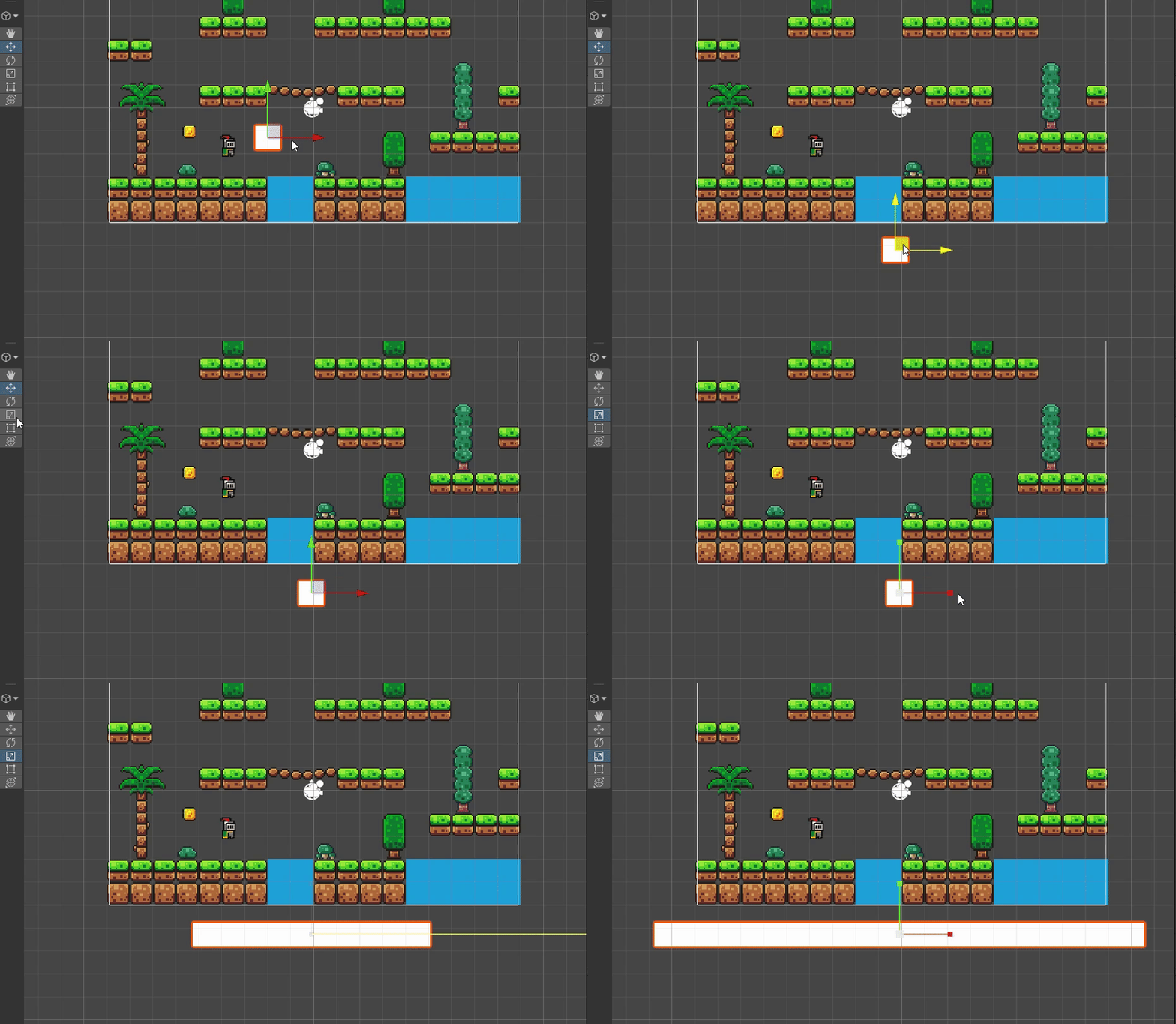
- Muévelo por debajo de las plataformas más bajas y amplía su escala X para cubrir todo el ancho por el que puede caer el jugador. Dale altura suficiente para detectar la caída.
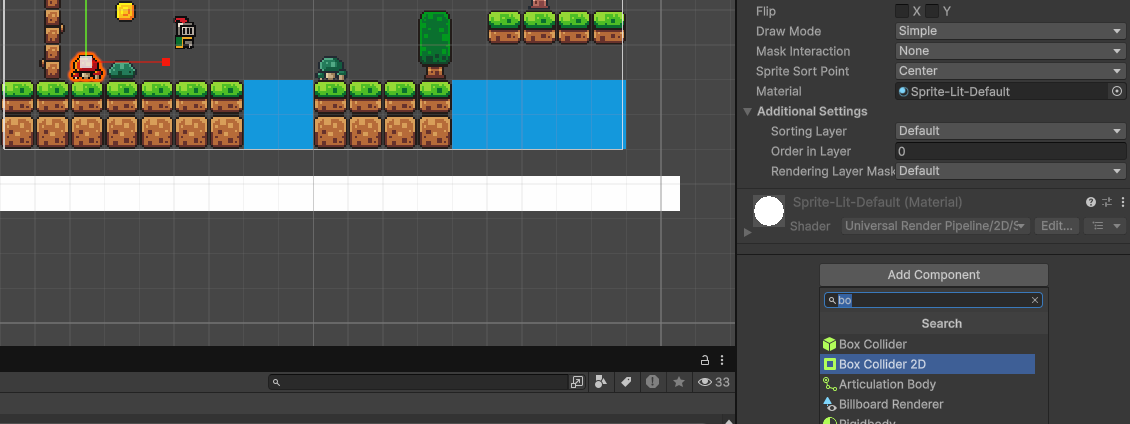
- Añade Box Collider 2D si todavía no lo tiene.
- Usa Edit Collider para revisar la zona y marca Is Trigger.
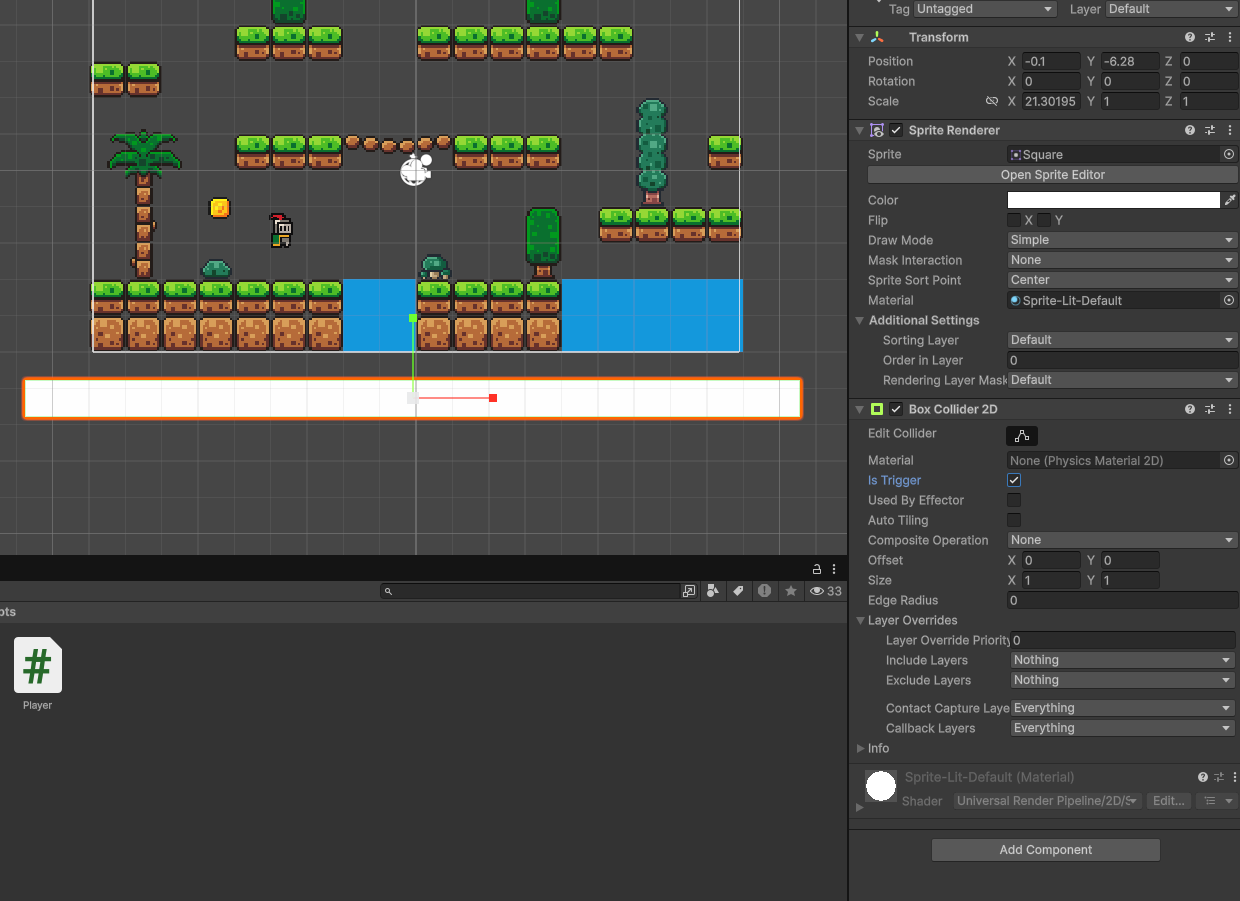
La zona debe detectar al jugador después de caer por un hueco. Ajusta su posición según tu mapa; los números de la captura son un ejemplo. Mantén Layer Default para que GroundCheck no la considere suelo.
Puedes dejar el cuadrado blanco visible durante la configuración. Si quieres ocultarlo en Game, desactiva solo Sprite Renderer: el objeto y su Box Collider 2D deben seguir activos.
2. Preparar la escena para recargarla
Guarda la escena con Ctrl+S. Si todavía no tiene un archivo guardado, utiliza Save As para darle un nombre y guardarla en la carpeta Scenes del proyecto.
En Unity 6, abre File → Build Profiles → Platforms → Scene List. Pulsa Add Open Scenes o arrastra la escena guardada desde Project, y comprueba que su casilla de inclusión está marcada. Si un perfil de compilación utiliza una lista propia mediante Override Global Scene List, incluye también la escena en la lista que usa ese perfil.
SceneManager.LoadScene necesita que la escena que cargamos esté incluida en la lista de escenas de la compilación. Esta configuración sirve tanto para la zona de caída como para los pinchos que añadiremos después.
3. Controlar la muerte desde Player.cs
Trabajamos sobre Player.cs, que ya tiene movimiento, salto y Animator. Conserva ese código: añadiremos un estado y dos métodos dentro de la misma clase, sin crear otro Start ni otro Update.
Declarar el estado muerto
Junto a las variables de Player.cs, añade:
bool guarda uno de dos valores: true o false. muerto es una variable nuestra, no una propiedad que Unity añada automáticamente. La dejamos privada porque Player controla su propio estado.
Al principio de tu Update, antes de leer teclas o modificar la velocidad, coloca:
void Update()
{
    // Salimos de Update mientras el jugador está muerto.
    if (muerto)
    {
        return;
    }

    // Debajo continúa el código que ya tenemos:
    // entrada, movimiento, orientación, salto y parámetros del Animator.
}
Este fragmento muestra dónde insertar la comprobación; no sustituyas el resto de Update por los comentarios. return termina esta llamada al método, de modo que las teclas ya no producen movimiento ni saltos. Más adelante también bloqueará el ataque, porque lo añadiremos dentro del mismo Update.
Crear Morir()
Añade este método dentro de la clase Player y fuera de Update:
public void Morir()
{
    // Si otro peligro ya inició la muerte, no volvemos a iniciarla.
    if (muerto)
    {
        return;
    }

    // Cambiamos el estado: Update dejará de procesar los controles.
    muerto = true;

    // Detenemos la velocidad horizontal y vertical en este instante.
    rb2D.linearVelocity = Vector2.zero;

    // Limpiamos los valores de movimiento del Animator.
    // Así la transición de salto no reutiliza una velocidad anterior.
    anim.SetFloat("Speed", 0f);
    anim.SetFloat("VerticalVelocity", 0f);

    // Iniciamos la animación de muerte mediante el trigger Death.
    anim.SetTrigger("Death");
}
| Instrucción | Explicación |
|---|---|
| public void Morir() | Permite que otros componentes, como Killzone, pidan al jugador que muera. |
| if (muerto) / return | Evita iniciar varias veces la muerte al tocar varios peligros. |
| muerto = true | Recuerda el nuevo estado y bloquea los controles desde Update. |
| rb2D.linearVelocity = Vector2.zero | Pone a cero la velocidad del Rigidbody 2D que guardamos en Start. |
| SetFloat | Deja los parámetros de movimiento a cero antes de activar la muerte. |
| anim.SetTrigger("Death") | Activa el parámetro Death del Animator del Player. |
rb2D es una referencia al componente Rigidbody 2D del jugador. Ese componente gestiona su velocidad y las físicas; no es otro personaje. La animación sigue funcionando aunque salgamos de nuestro Update. También sigue actuando la gravedad: poner la velocidad a cero una vez no desactiva las físicas.
Configurar la animación de muerte
Reutiliza el clip death preparado en Animaciones. Comprueba que Loop Time está desactivado. Abre el Animator Controller del Player y arrastra el clip si todavía falta su estado.
- En Parameters, pulsa + → Trigger.
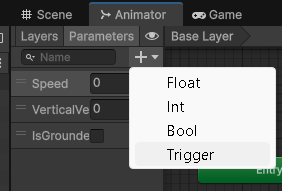
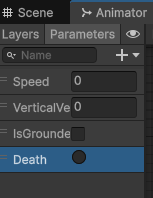
- Llámalo Death, con D mayúscula: debe coincidir exactamente con el texto de SetTrigger.
- Haz clic derecho en Any State → Make Transition y une la transición al estado death.
- Selecciona la flecha. Añade la condición Death, desmarca Has Exit Time, pon Transition Duration = 0 y desmarca Can Transition To Self.
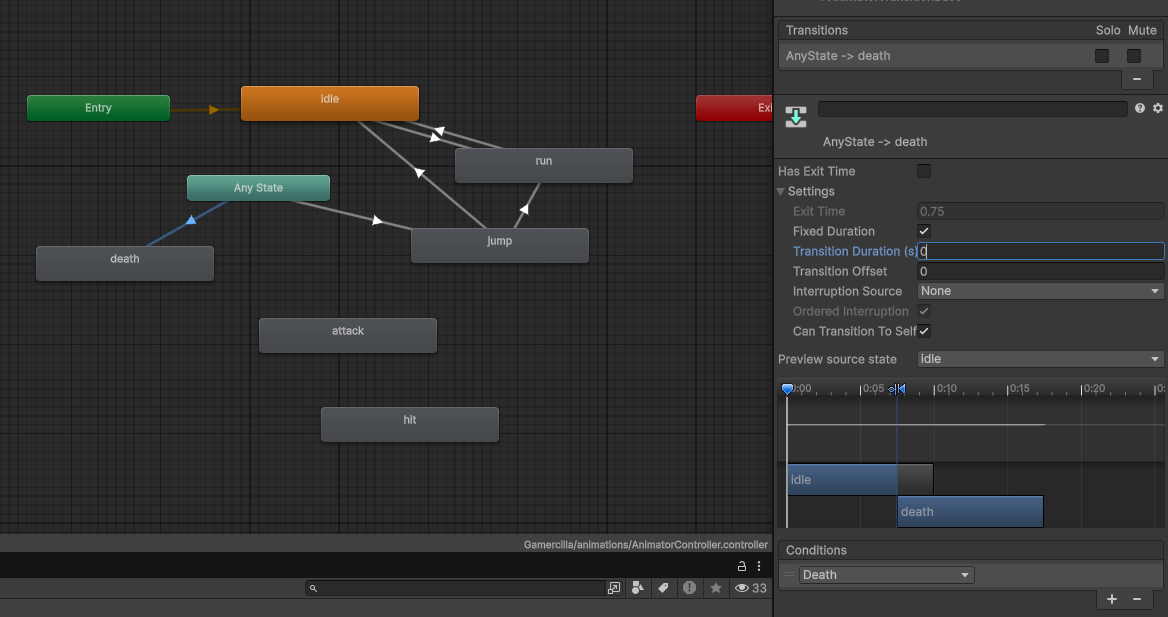
- Deja el estado death sin transiciones de salida. El nivel se recargará al terminar el clip.
El nombre del parámetro es Death; el nombre del clip o estado puede ser death, como en la captura. Son elementos diferentes. Las transiciones de movimiento y salto se conservan; Morir limpia VerticalVelocity para que Any State → jump no interrumpa la muerte.
Reiniciar cuando termina la animación
Al principio del archivo Player.cs, junto a using UnityEngine, añade:
Dentro de Player añade también:
// Este método se llamará desde el último fotograma de death.
public void ReiniciarNivel()
{
    // Recargamos la escena activa para recuperar su estado inicial.
    SceneManager.LoadScene(SceneManager.GetActiveScene().name);
}
- Guarda Player.cs y espera a que Unity compile sin errores.
- Selecciona Player en Hierarchy y abre Window → Animation → Animation.
- Selecciona su clip death y coloca el cursor en el último fotograma.
- Pulsa Add Animation Event y selecciona el marcador creado.
- En el Inspector, en Function, elige ReiniciarNivel() del componente Player.
El Animation Event llama a ese método en el momento indicado del clip. Player.cs y Animator deben estar en el mismo objeto Player. No añadas un evento que destruya al jugador antes de reiniciar.
La secuencia es: contacto con un peligro → Morir() → animación death → evento ReiniciarNivel() → recarga de la escena. Por eso Morir no carga la escena inmediatamente: necesitamos tiempo para ver la animación.
Al recargar, el Player vuelve a su posición guardada y las monedas recogidas vuelven a aparecer. El contador vuelve a 0 y calcula de nuevo el total. La escena debe estar incluida en Scene List, como acabamos de preparar.
4. Crear Killzone.cs
En la misma carpeta Scripts donde están Player.cs y Coin.cs, crea un MonoBehaviour Script llamado Killzone.
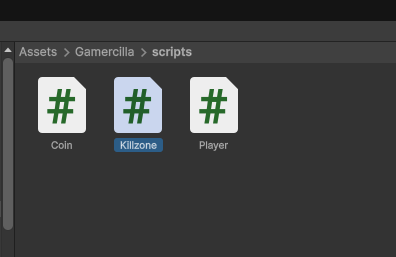
Ábrelo y sustituye su contenido por:
using UnityEngine;

public class Killzone : MonoBehaviour
{
    // Unity llama a este método cuando otro collider entra en el trigger.
    private void OnTriggerEnter2D(Collider2D collision)
    {
        // Solo reaccionamos si el objeto que entra tiene el Tag Player.
        if (collision.transform.CompareTag("Player"))
        {
            // Buscamos el componente Player en ese mismo objeto.
            Player player = collision.GetComponent<Player>();

            // Si lo tiene, le pedimos que inicie su proceso de muerte.
            if (player != null)
            {
                player.Morir();
            }
        }
    }
}
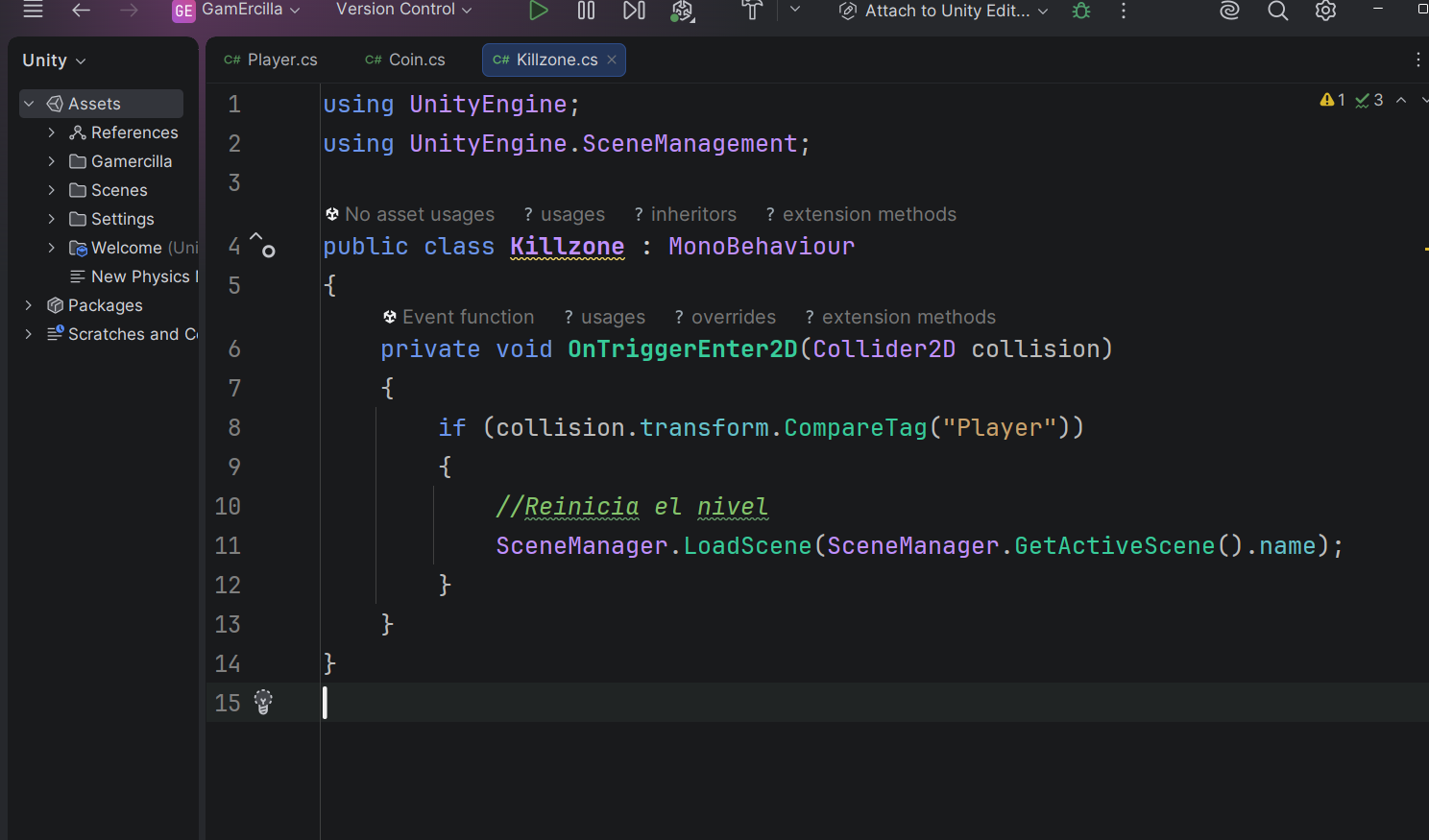
El archivo se llama Killzone.cs y su clase Killzone, con la misma escritura. En Hierarchy, el objeto de la captura aparece como KillZone; el nombre del objeto puede variar, pero el del archivo y el de la clase deben coincidir.
| Instrucción | Función |
|---|---|
| OnTriggerEnter2D(Collider2D collision) | Unity avisa de la entrada; collision es el collider del objeto que acaba de entrar. |
| CompareTag("Player") | Comprueba su Tag para ignorar monedas y otros objetos. |
| Player player | Declara una variable que guardará una referencia al componente Player. |
| collision.GetComponent |
Busca ese componente en el mismo GameObject que tiene el collider. |
| if (player != null) | Comprueba que encontró el script antes de llamar a su método. |
| player.Morir() | Pide al jugador que muera; Player decide cómo animar la muerte y cuándo reiniciar. |
El Tag Player y Player (Script) deben estar en el mismo objeto que tiene el collider del jugador. La variable player apunta a ese componente: no crea otro jugador. Killzone ya no necesita using UnityEngine.SceneManagement porque la recarga la hace Player.
5. Asignar el script y probar la caída
- Guarda Killzone.cs y espera a que Unity compile.
- Arrastra Killzone.cs desde Project hasta Killzone en Hierarchy.
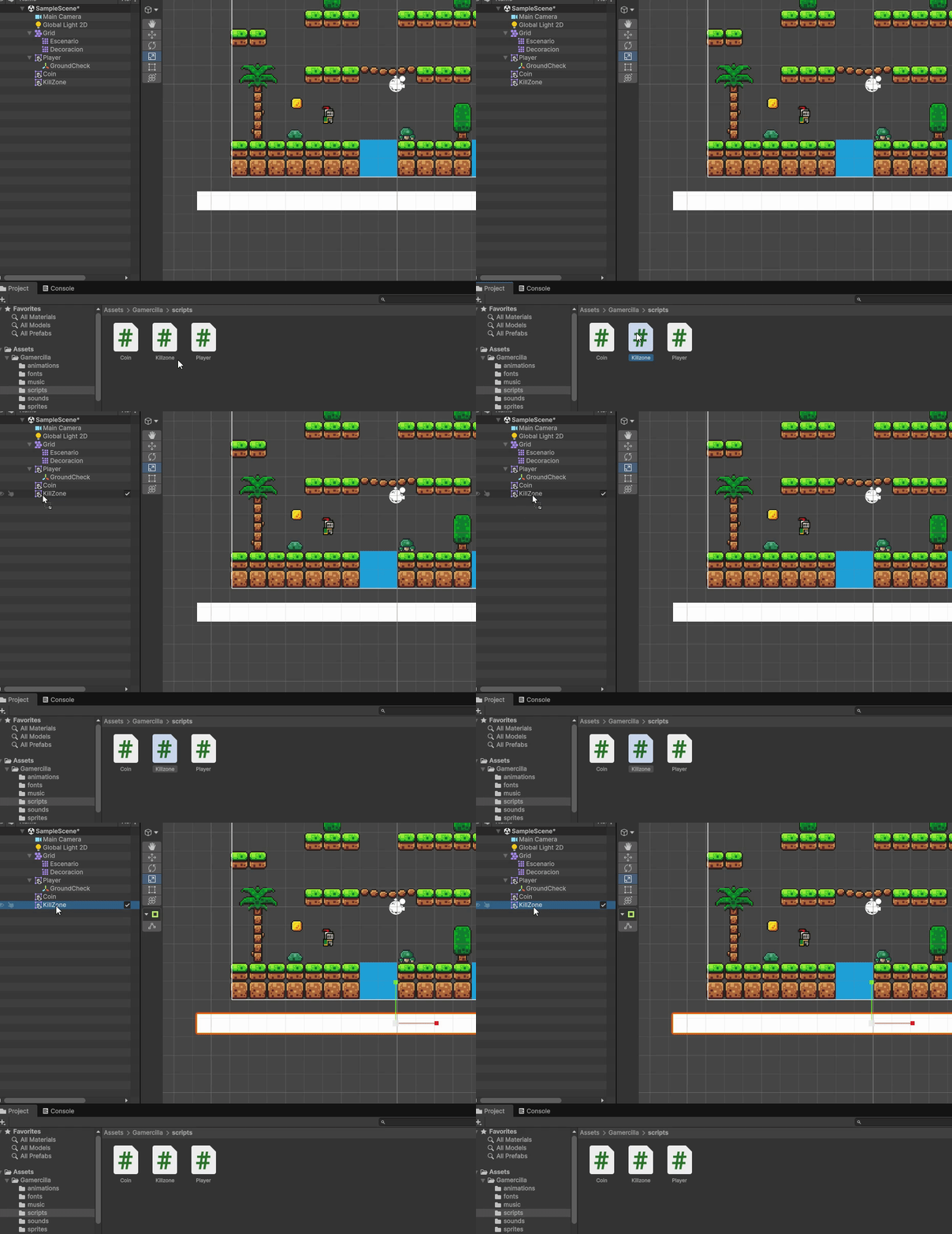
- Selecciona la zona y comprueba Box Collider 2D → Is Trigger y el componente Killzone (Script).
- El Player debe conservar Tag Player, Rigidbody 2D Dynamic y su collider, como configuramos al recoger monedas.
- Guarda la escena, pulsa Play y haz clic en Game.
- Deja caer al jugador por un hueco: al entrar en la zona inferior, debe comenzar la muerte y después reiniciarse el nivel. Si cae fuera de cámara, quizá no veas la animación; el reinicio debe producirse igualmente.
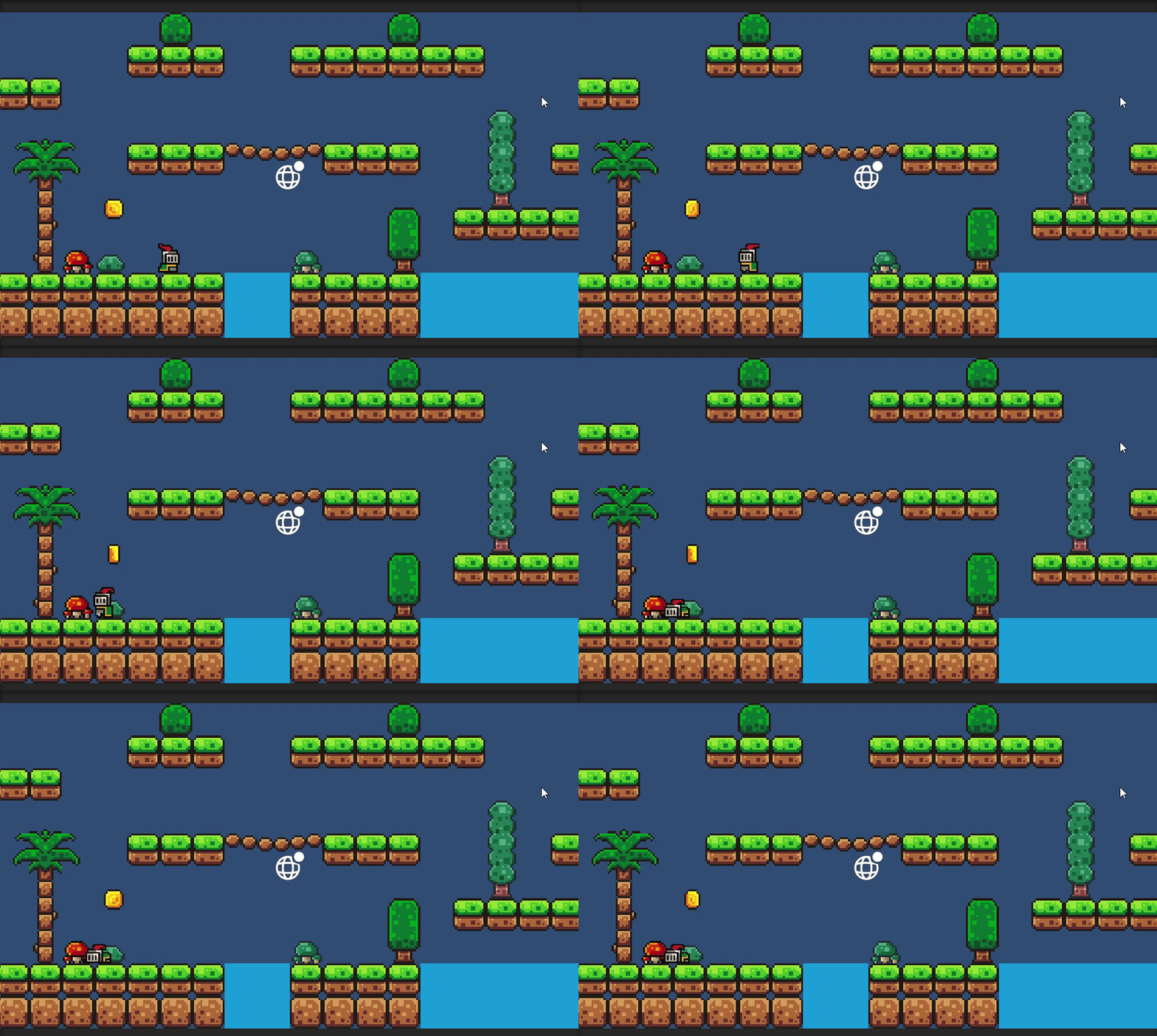
Comprueba que durante la muerte ya no responde a A, D, las flechas ni al salto. Al llegar al evento del clip, el nivel se reinicia.
6. Añadir pinchos u otros obstáculos
- Detén Play y abre sprites en Project.
- Elige un sprite de pinchos u otro elemento que vayas a utilizar como peligro y arrástralo a Scene.
- Renombra el objeto como Spikes y colócalo sobre una plataforma.
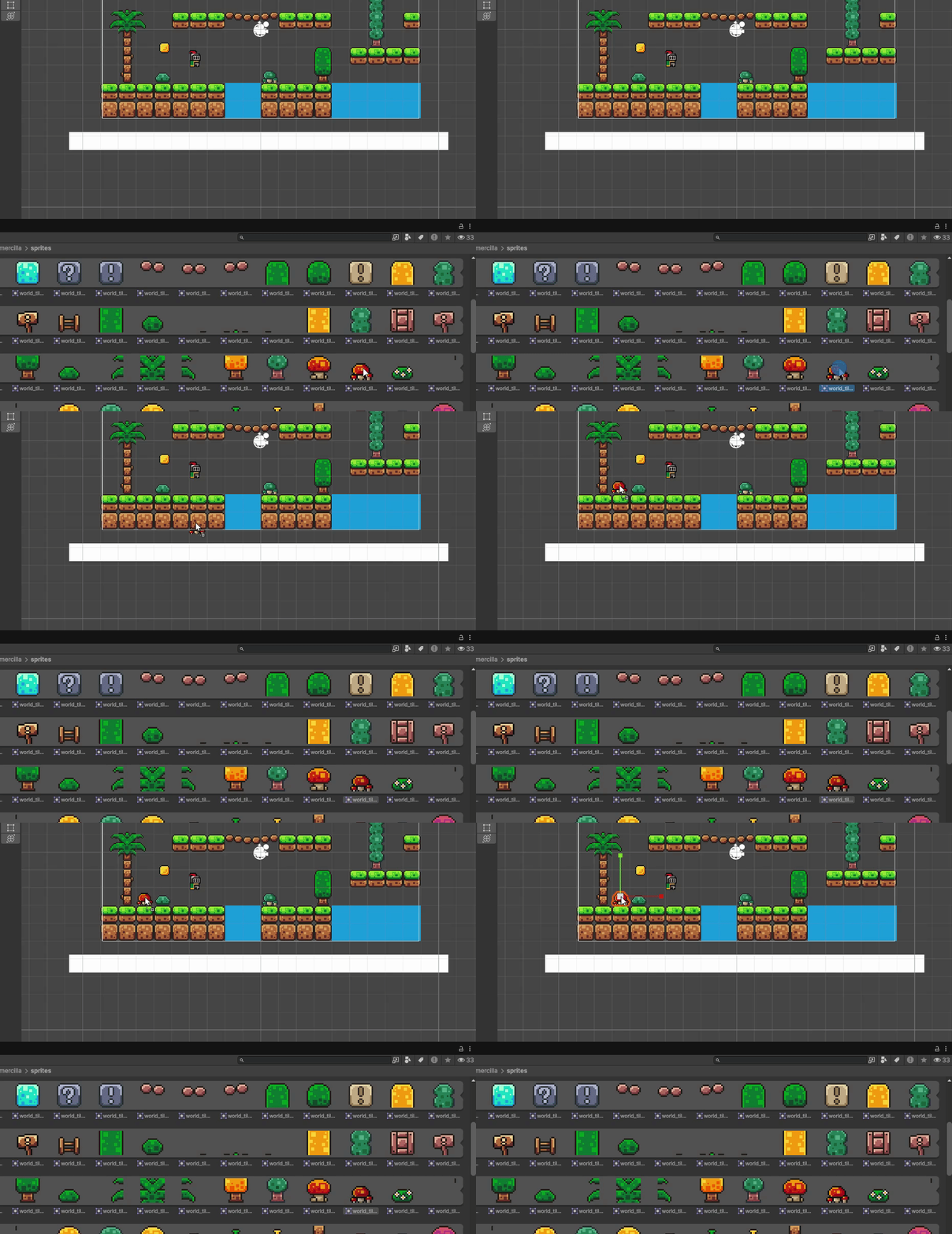
En las capturas utilizamos una seta como obstáculo. El funcionamiento es el mismo si eliges pinchos: la imagen establece su aspecto y el trigger establece la zona de contacto.
- Selecciona Spikes y añade Box Collider 2D.
- Pulsa Edit Collider para ajustar el área de contacto y marca Is Trigger. Deja el objeto en Layer Default; el suelo sólido sigue perteneciendo a Floor.
Crear Spikes.cs
En Scripts, crea un MonoBehaviour Script llamado Spikes. Utilizaremos el mismo método que en Killzone, dentro de una clase con el nombre del nuevo archivo:
using UnityEngine;

public class Spikes : MonoBehaviour
{
    // Unity llama a este método cuando otro collider entra en el trigger.
    private void OnTriggerEnter2D(Collider2D collision)
    {
        // Solo reaccionamos si el objeto que entra tiene el Tag Player.
        if (collision.transform.CompareTag("Player"))
        {
            // Buscamos el componente Player en ese mismo objeto.
            Player player = collision.GetComponent<Player>();

            // Si lo tiene, le pedimos que inicie su proceso de muerte.
            if (player != null)
            {
                player.Morir();
            }
        }
    }
}
Guarda y vuelve a Unity. Arrastra Spikes.cs al objeto Spikes para añadirlo como componente. Comprueba que Spikes (Script) aparece junto al collider, guarda la escena y prueba el contacto con el personaje.
Si prefieres reutilizar el comportamiento ya creado, puedes asignar Killzone.cs al obstáculo en lugar de crear Spikes.cs. Añade uno de los dos scripts al objeto: ambos llaman a Player.Morir().
7. Comprobar el conjunto
| Objeto | Componentes y ajustes que debemos comprobar |
|---|---|
| Player | Tag Player, Rigidbody 2D Dynamic, Box Collider 2D con Is Trigger desactivado y Player (Script), además del Animator con Death y el evento ReiniciarNivel(). |
| Coin | Animator de la moneda, Circle Collider 2D con Is Trigger activado y Coin (Script). |
| Killzone | Zona bajo el mapa, Box Collider 2D con Is Trigger activado y Killzone (Script). |
| Spikes | Obstáculo sobre una plataforma, Box Collider 2D con Is Trigger activado y Spikes (Script), o Killzone (Script) si lo reutilizas. |
Prueba una recogida, una caída y el contacto con el obstáculo. Después de cada reinicio, comprueba que el jugador vuelve al comienzo y las monedas se restauran.
Si el nivel no se reinicia
Revisa Console, la inclusión de la escena en Scene List, el Tag Player, la asignación del script al peligro y Is Trigger en su collider. Para recibir eventos de trigger 2D, al menos uno de los objetos necesita Rigidbody 2D: en este proyecto lo lleva el Player. Comprueba también que las layers pueden interactuar en Project Settings → Physics 2D.
Si reproduce la muerte pero no reinicia, revisa el Animation Event del último fotograma: debe llamar a ReiniciarNivel() en el Player. Si no aparece la animación, comprueba el parámetro Death, su condición y la asignación del Animator Controller.
Si el nivel se reinicia nada más empezar, revisa la posición inicial del Player y el tamaño de los triggers: el personaje debe comenzar fuera de la zona de caída y de los obstáculos.
Continúa con Crear un enemigo y su patrulla.
Referencias: SceneManager.LoadScene, Scene List en Unity 6, Animation Events y eventos de trigger 2D.