9. Monedas y objetos recogibles
Continuamos sobre el mismo proyecto, con el Player y sus animaciones funcionando. Crearemos una moneda animada que desaparece al recogerla. La moneda tendrá su propio Animator y su propio script Coin.cs.
1. Recortar la moneda
En Project → carpeta del juego → sprites, selecciona la imagen coin. Utiliza la misma carpeta del proyecto que en los pasos anteriores; en las capturas se llama Gamercilla.
Aplica la configuración de pixel art con estos valores:
| Propiedad del Inspector | Valor |
|---|---|
| Texture Type | Sprite (2D and UI) |
| Sprite Mode | Multiple |
| Pixels Per Unit | 16 |
| Filter Mode | Point (no filter) |
| Compression | None |
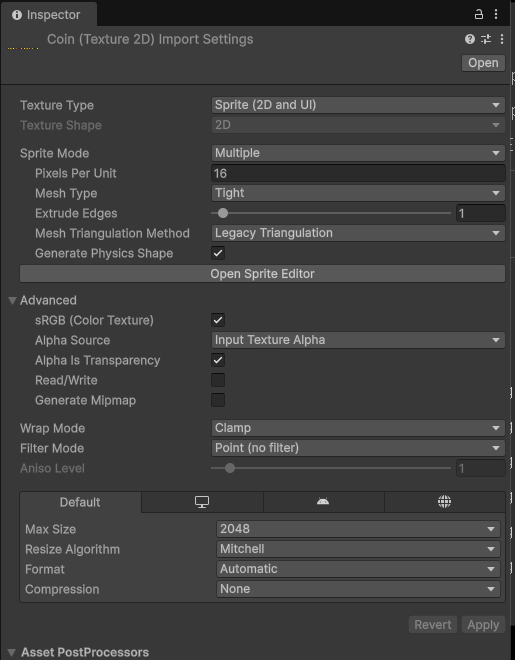
Pulsa Apply en el Inspector y abre Open Sprite Editor. En Slice, selecciona Type → Grid By Cell Size, establece Pixel Size X = 16, Y = 16, pulsa Slice y después Apply en Sprite Editor.
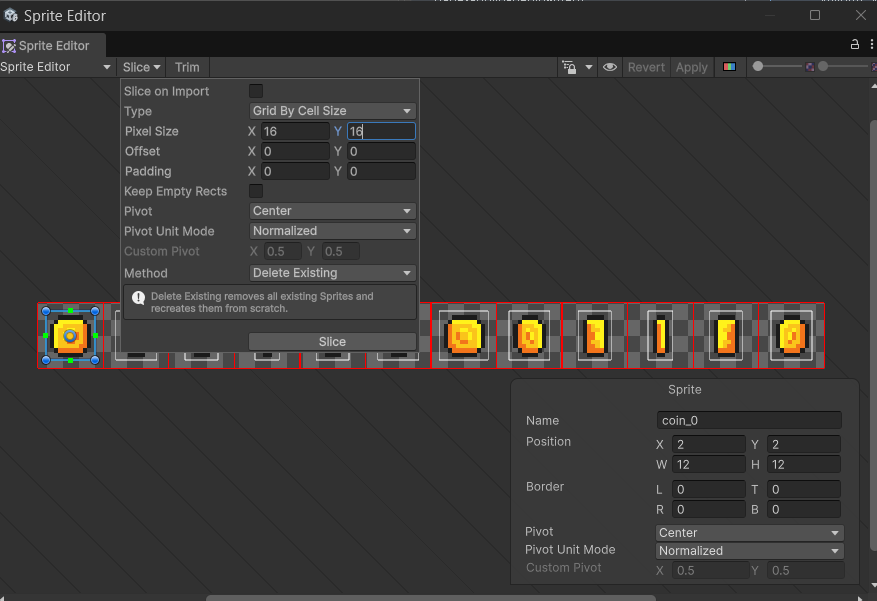
Los 16 Pixels Per Unit determinan la escala del sprite en el mundo; las celdas de 16 × 16 determinan cómo recortamos los fotogramas. Son ajustes distintos, como vimos al preparar los recursos.
2. Crear la animación y el objeto Coin
- Vuelve a Project y despliega la flecha de coin.
- Selecciona todos sus fotogramas, en orden. En estas capturas van de coin_0 a coin_11.
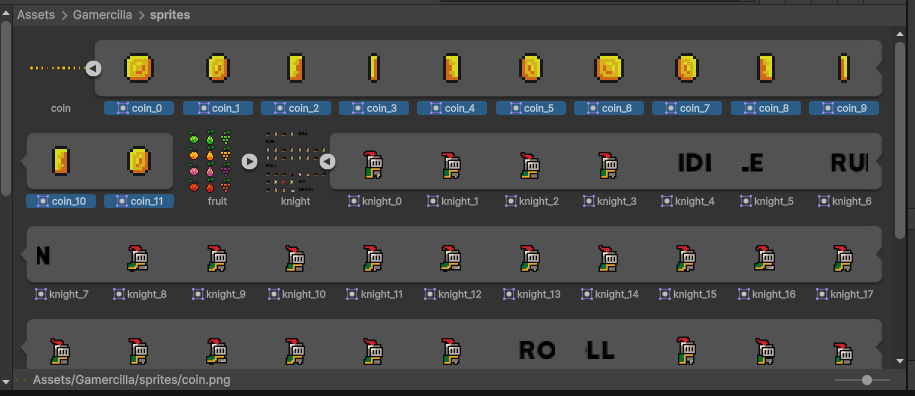
- Arrastra la selección completa a Scene.
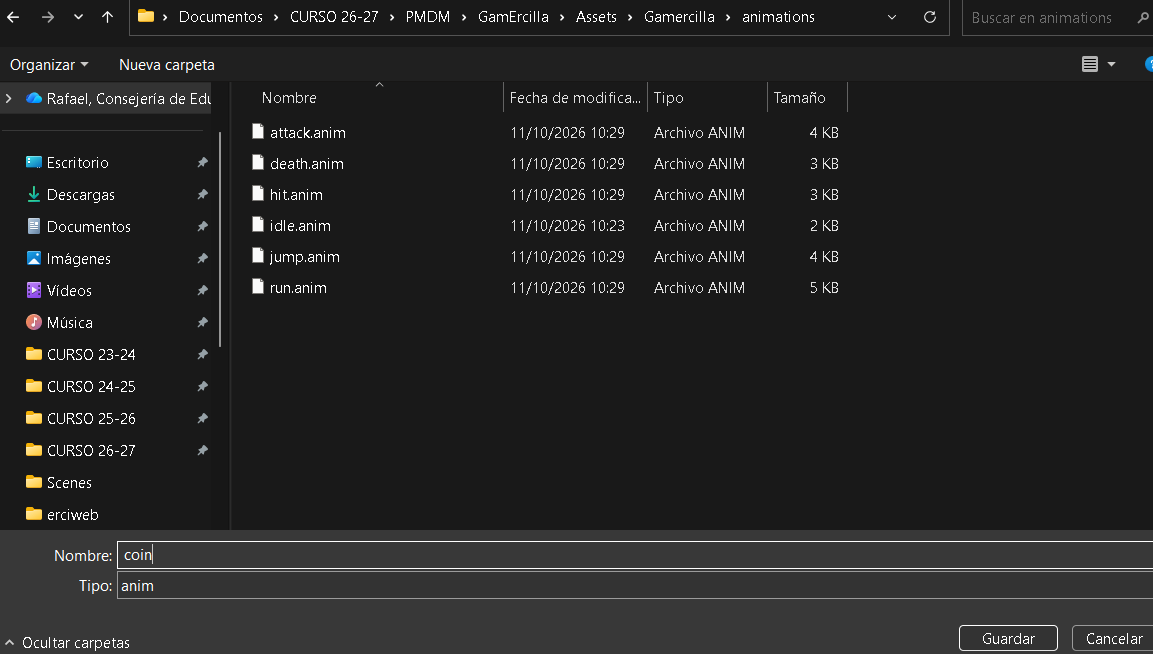
- Guarda la nueva animación como coin.anim dentro de la carpeta animations que ya creamos.
- Renombra el objeto que aparece en Hierarchy como Coin y sitúalo en un lugar alcanzable por el jugador.
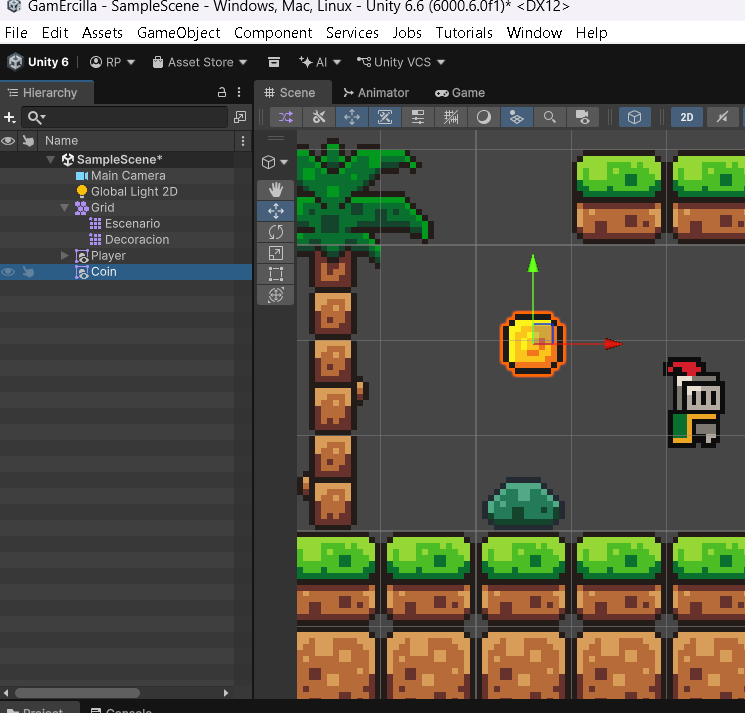
Selecciona coin.anim en Project y comprueba que Loop Time está activado, para repetir el giro mientras la moneda exista.
El arrastre también crea un Animator Controller para la moneda, que puede llamarse coin_0. Consérvalo y comprueba que está asignado a Coin → Animator → Controller, con el estado coin como estado inicial. Este controlador pertenece a la moneda; el Player conserva su AnimatorController con idle, run y jump. Deja Apply Root Motion desactivado.
3. Añadir el área de recogida
- Selecciona Coin en Hierarchy.
- Pulsa Add Component → Circle Collider 2D.
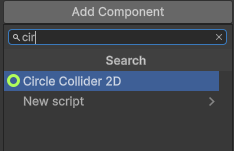
- Pulsa Edit Collider y ajusta el centro y el radio para que el círculo rodee la moneda. Después sal del modo de edición.
- Marca Is Trigger.
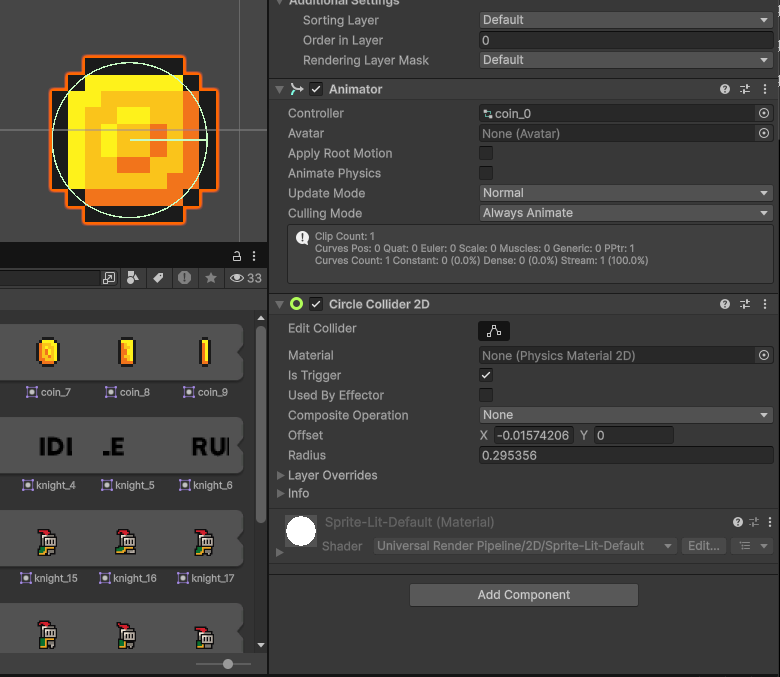
Un trigger permite detectar que otro collider entra en esa zona sin formar una pared sólida. El círculo se mantiene estable mientras se animan las imágenes de la moneda.
El Player ya tiene un Rigidbody 2D de tipo Dynamic y un Box Collider 2D, de modo que puede activar el trigger de Coin. La moneda puede permanecer fija con su collider, sin añadirle un Rigidbody dinámico. Mantén Coin en Layer Default, separada del suelo Floor que utiliza GroundCheck.
4. Identificar al jugador con Tag
Selecciona el Player principal en Hierarchy y, en la parte superior del Inspector, elige Tag → Player.
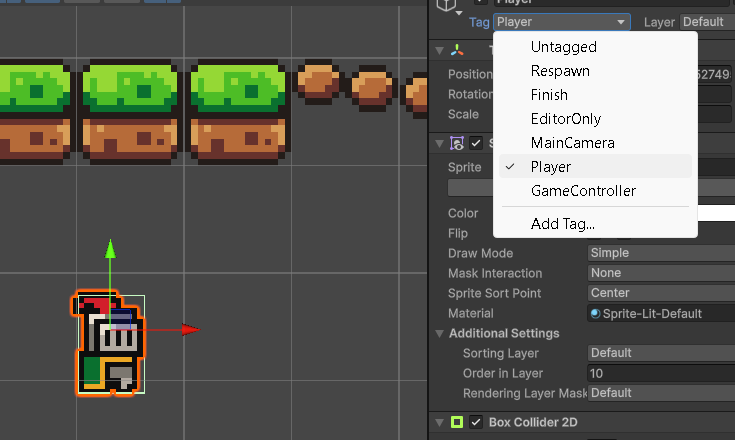
Llamar Player al objeto no le asigna ese Tag. El script comprobará la etiqueta, no el nombre de Hierarchy. El Tag Player identifica al personaje; Layer y Sorting Layer siguen cumpliendo las funciones que ya configuramos.
En este tutorial el collider está en el mismo objeto Player que recibe el Tag. Si después separas los colliders en objetos hijos, revisa qué objeto está entrando en el trigger.
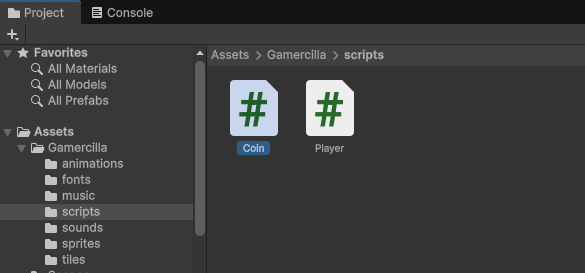
5. Crear Coin.cs
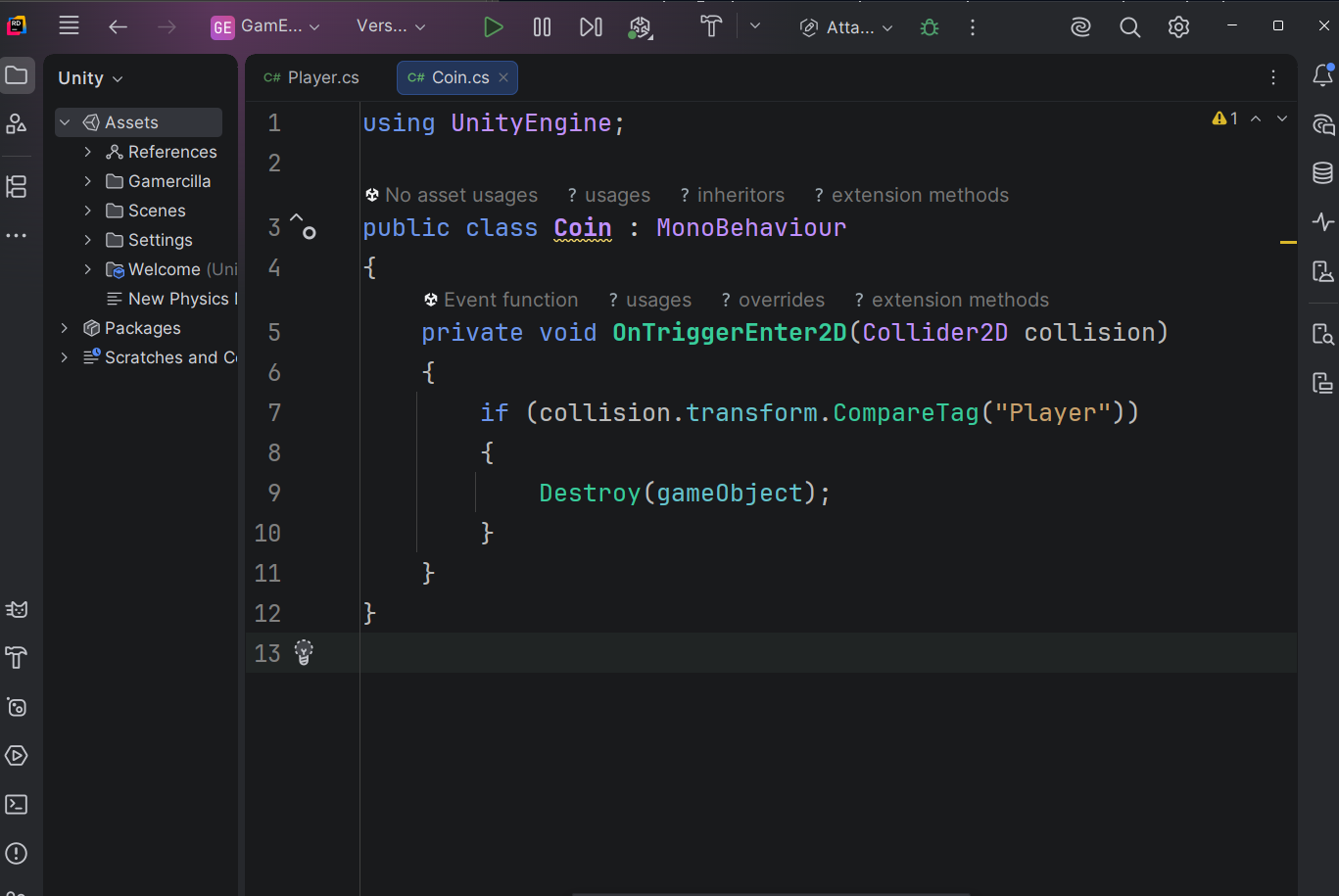
En la carpeta Scripts del juego, crea un MonoBehaviour Script llamado Coin, como hicimos con Player.cs. Ábrelo y sustituye todo su contenido por esta clase completa:
using UnityEngine;

public class Coin : MonoBehaviour
{
    private void OnTriggerEnter2D(Collider2D collision)
    {
        if (collision.transform.CompareTag("Player"))
        {
            Destroy(gameObject);
        }
    }
}
| Instrucción | Qué hace |
|---|---|
| OnTriggerEnter2D | Unity llama a este método cuando otro collider 2D entra en el trigger. |
| Collider2D collision | Recibe el collider del otro objeto, el que ha entrado en la moneda. |
| collision.transform.CompareTag("Player") | Comprueba si ese objeto tiene el Tag Player. |
| Destroy(gameObject) | Elimina el objeto donde está este script: la moneda. |
Guarda el archivo. Coin.cs debe contener la clase Coin, con sus llaves y using UnityEngine; el método se escribe dentro de esa clase. Unity llamará al método cuando ocurra el contacto.
6. Añadir el script y probar
Crear el archivo es el primer paso. Para aplicar su comportamiento a la moneda:
- Vuelve a Unity y espera a que termine de compilar.
- Arrastra Coin.cs desde Project hasta Coin en Hierarchy, o hasta su Inspector.
- Selecciona Coin y comprueba que tiene Sprite Renderer, Animator, Circle Collider 2D y Coin (Script).
- Comprueba Is Trigger en la moneda y Tag Player en el jugador. El collider del Player debe conservar Is Trigger desactivado para apoyarse en el escenario.
- Guarda la escena con Ctrl+S, pulsa Play y haz clic en Game.
- Acércate o salta hasta tocar la moneda: su imagen gira mientras está en la escena y desaparece al recogerla.
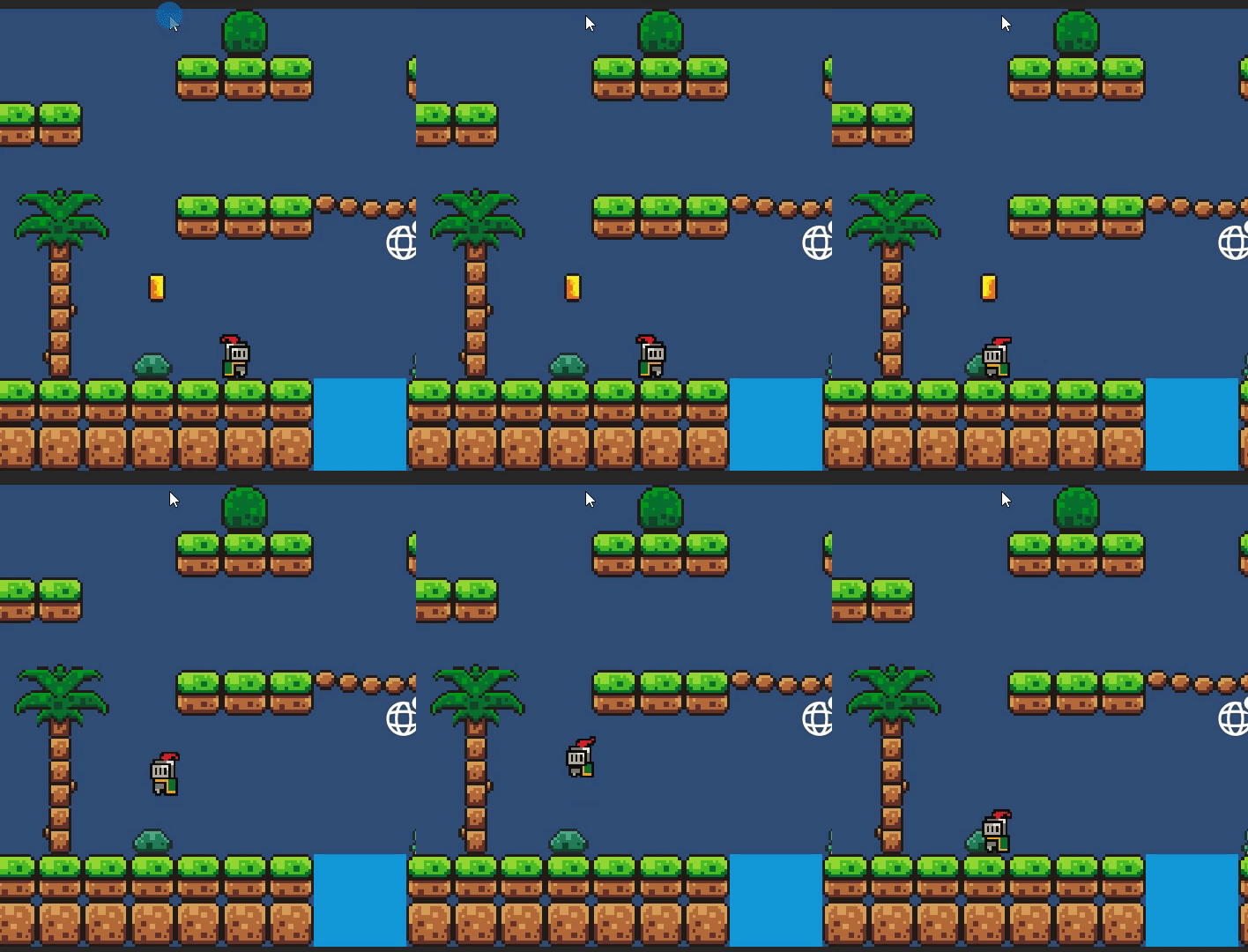
En este paso recoger la moneda solo la elimina. En la página siguiente añadiremos el contador de monedas en pantalla, ampliando este mismo Coin.cs.
Colocar más monedas
Puedes duplicar Coin con Ctrl+D y mover las copias por Scene. Si vas a reutilizarla, crea una carpeta Prefabs, arrastra el Coin configurado desde Hierarchy hasta ella y coloca instancias de ese prefab en el mapa. Así reutilizas su animación, collider y script. Las monedas son objetos independientes de los Tilemaps.
Si no desaparece
Detén Play y revisa que Coin (Script) está en Coin, que Circle Collider 2D tiene Is Trigger activado, que el objeto Player tiene Tag Player y que conserva Rigidbody 2D y Box Collider 2D. Comprueba también los errores de Console y que las layers de ambos objetos pueden interactuar en Project Settings → Physics 2D.
Continúa con Contador de monedas en pantalla.
Referencias: OnTriggerEnter2D, CompareTag y Destroy.