10. Contador de monedas en pantalla
Ya tenemos monedas animadas que desaparecen al recogerlas. Ahora mostraremos recogidas / total en la esquina superior izquierda. Por ejemplo, con dos monedas empezaremos en 0 / 2 y terminaremos en 2 / 2.
Crearemos el texto de la interfaz, un UIManager en el Canvas y ampliaremos Coin.cs para avisarle de cada recogida. Conservamos los objetos y componentes del paso anterior.
1. Crear un texto TextMeshPro
- Detén Play. En Hierarchy, pulsa el botón derecho en una zona vacía y selecciona UI (Canvas) → Text - TextMeshPro. Según la versión, el menú puede aparecer como UI → Text - TextMeshPro.
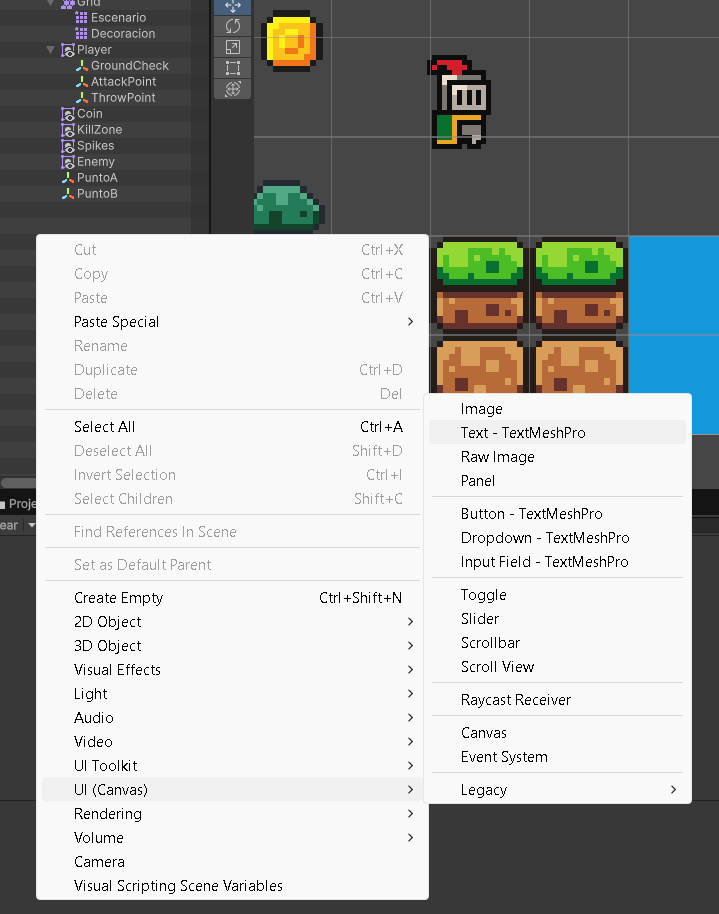
- Unity crea el texto dentro de un Canvas; si no había ninguno, también crea el Canvas y un EventSystem. Mantén el Canvas como objeto independiente de la escena, fuera del Player.
- Si aparece TMP Importer, pulsa Import TMP Essentials.
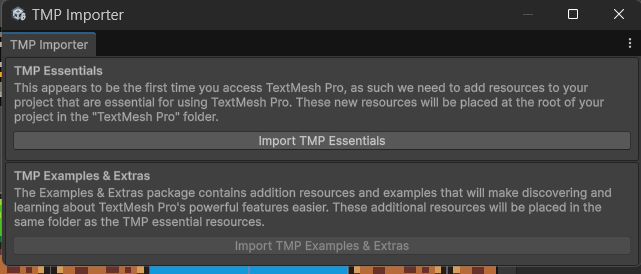
TextMeshPro utiliza esos recursos esenciales para mostrar los textos. TMP Examples & Extras contiene ejemplos adicionales; no hace falta importarlos para este contador.
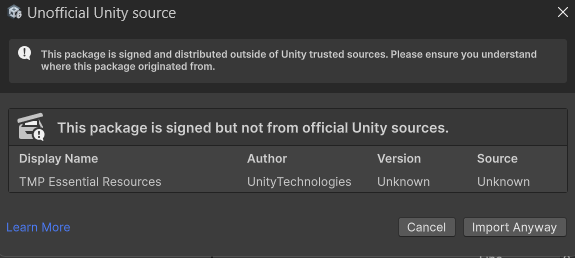
En algunas versiones aparece una segunda confirmación al importar TMP Essential Resources desde el importador de Unity. Comprueba que es ese paquete y pulsa Import Anyway para continuar con esos recursos.
2. Seleccionar el texto y ajustar el zoom
El Canvas de una interfaz puede verse mucho más grande que el escenario en Scene. Reduce el zoom con la rueda del ratón para orientarte; puedes seleccionar Canvas en Hierarchy y pulsar F para encuadrarlo.
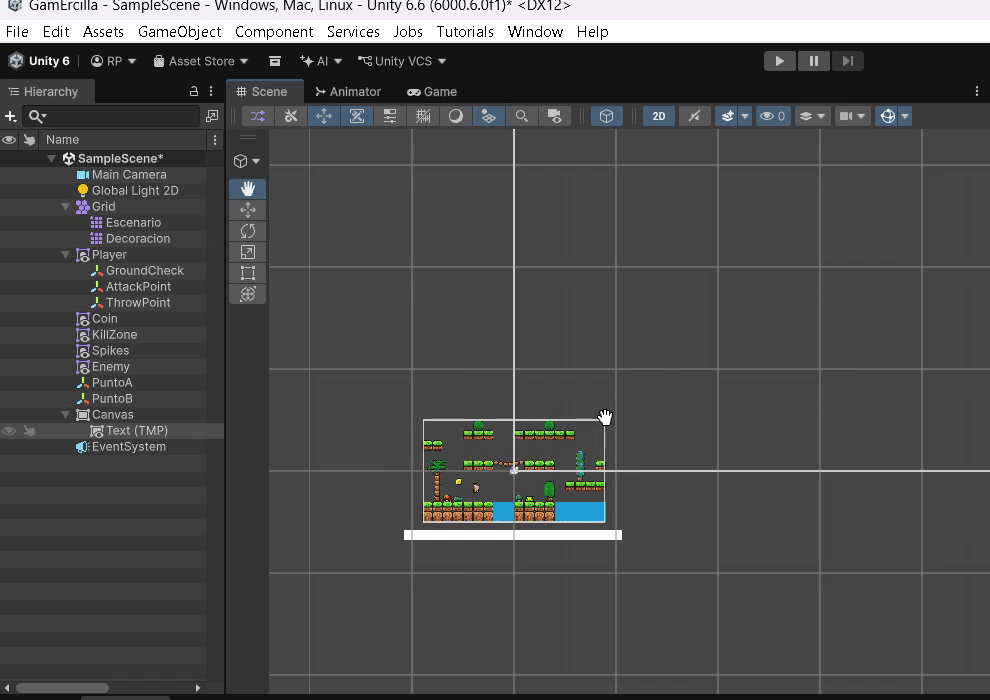
Selecciona el texto hijo del Canvas y renómbralo como TextCoins. En el componente TextMeshPro - Text (UI), escribe 0/0 como texto inicial; el script lo sustituirá al comenzar Play. El zoom de Scene solo cambia cómo lo vemos en el editor, no su tamaño en Game.
3. Anclarlo arriba a la izquierda
- Con TextCoins seleccionado, abre Anchor Presets, el pequeño botón de posición de la parte superior izquierda de Rect Transform.
- Mantén Alt y pulsa el preset de la esquina superior izquierda. Alt ajusta también la posición. Si mantienes Alt + Shift, ajustas además el pivote a esa esquina.
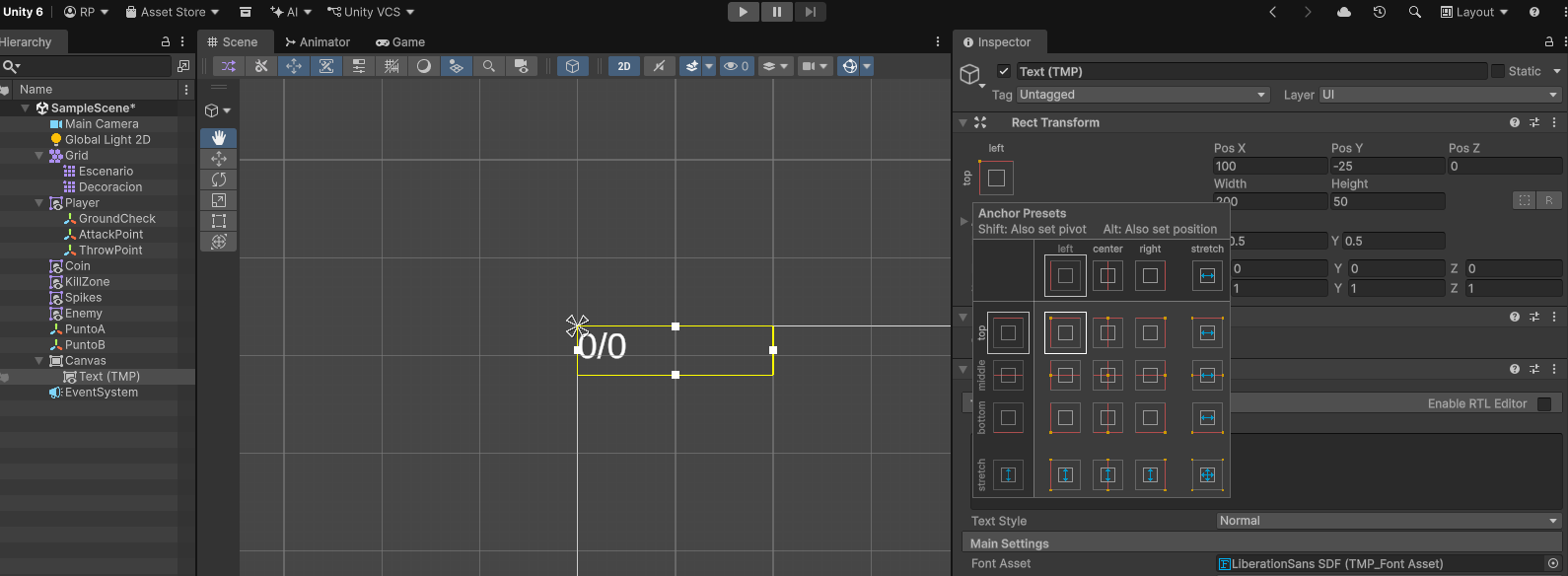
- Comprueba Anchor Min = (0, 1) y Anchor Max = (0, 1). Para colocar el borde del texto desde esa esquina, utiliza Pivot = (0, 1).
- Añade un pequeño margen con Pos X positivo y Pos Y negativo. Revisa el resultado en Game para que el contador no quede cortado por el borde.
- Ajusta Width, Height y el tamaño de letra para que quepa el contador completo, y utiliza alineación del texto arriba a la izquierda.
El anclaje de Rect Transform es lo que mantiene el texto en esa esquina cuando cambia el tamaño del Canvas. El pivote determina desde qué punto colocamos su rectángulo.
4. Configurar el Canvas y distinguir el escalado
Selecciona Canvas en Hierarchy. Comprueba Canvas → Render Mode = Screen Space - Overlay, para dibujar la interfaz sobre el juego.
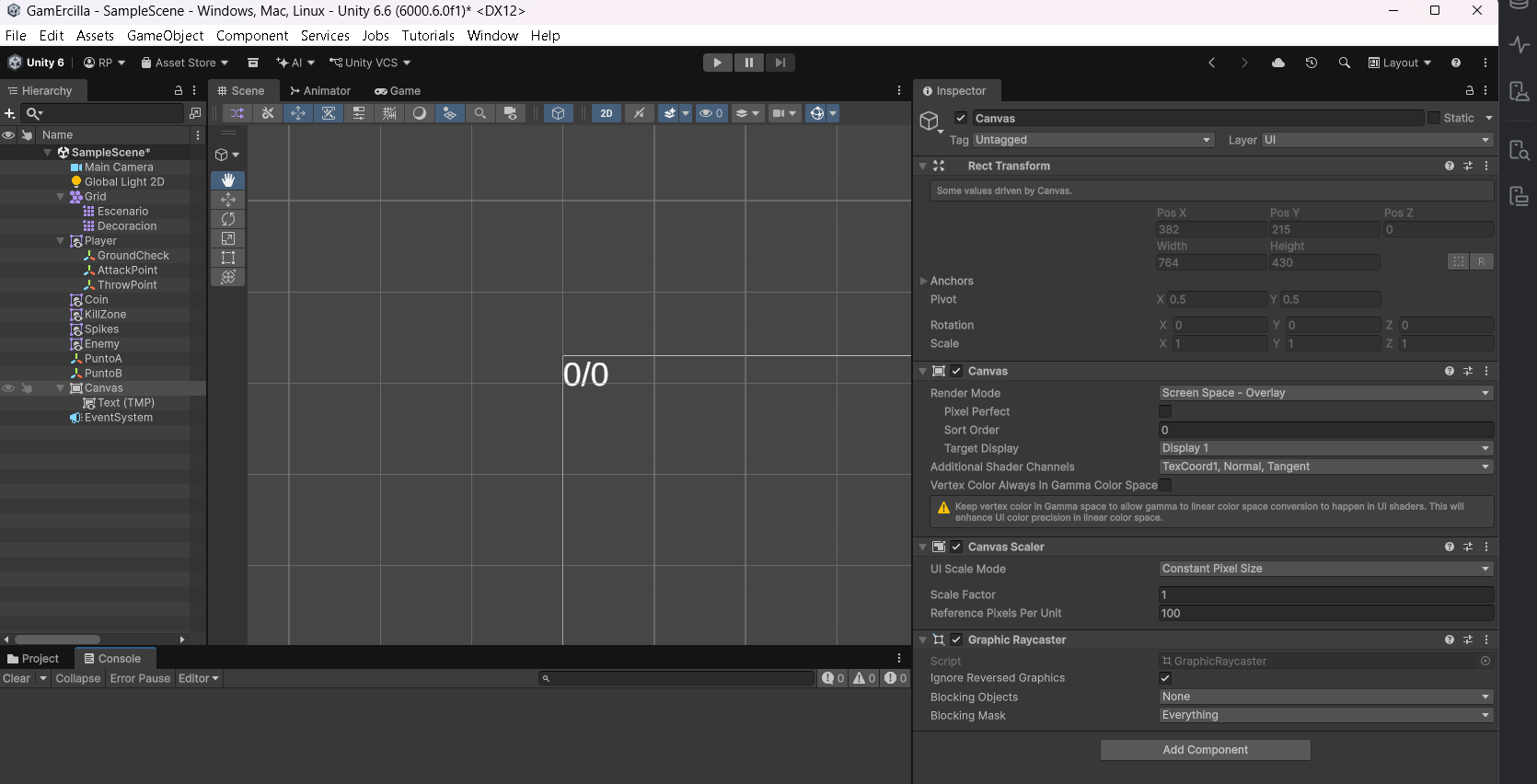
En Canvas Scaler → UI Scale Mode, puedes establecer Constant Physical Size, como en nuestros apuntes. Este modo intenta mantener el tamaño físico de los elementos mediante los DPI de la pantalla; utiliza Fallback Screen DPI si ese dato no está disponible.
Constant Physical Size no establece el anclaje. El texto permanece arriba a la izquierda por la configuración de Rect Transform del paso anterior. La captura muestra Constant Pixel Size, un modo de escalado distinto.
| UI Scale Mode | Qué controla |
|---|---|
| Constant Pixel Size | Mantiene el tamaño en píxeles, con el Scale Factor indicado. |
| Constant Physical Size | Intenta mantener el tamaño físico según los DPI de la pantalla. |
| Scale With Screen Size | Escala la interfaz a partir de una resolución de referencia. |
Si quieres que toda la interfaz se adapte proporcionalmente a diferentes resoluciones, puedes usar Scale With Screen Size, por ejemplo con Reference Resolution = 1920 × 1080, Screen Match Mode = Match Width Or Height y Match = 0.5. El anclaje sigue siendo arriba a la izquierda en cualquiera de estos modos.
5. Crear y asignar el Tag Coin
Antes de ejecutar el contador, tenemos que identificar todas las monedas del nivel:
- Selecciona una Coin en Hierarchy. En Tag, pulsa Add Tag....
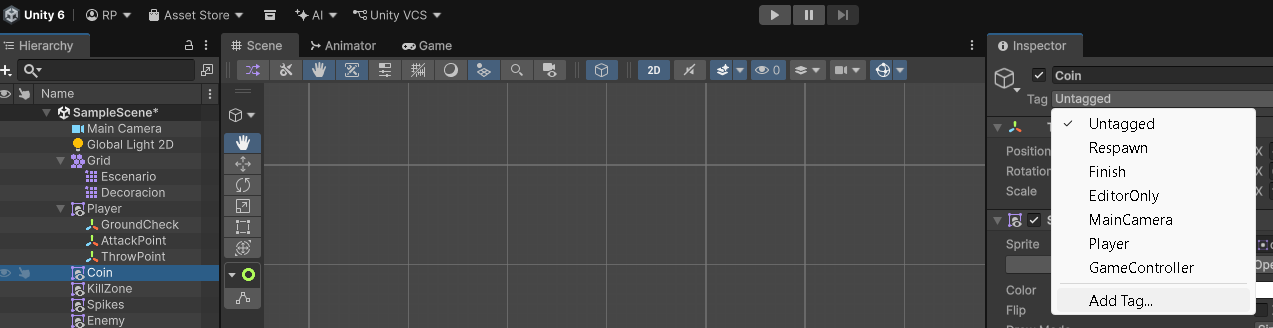
- Crea una etiqueta llamada Coin, con C mayúscula.
- Vuelve a seleccionar la moneda y elige Tag → Coin. Crear el Tag no lo asigna automáticamente.
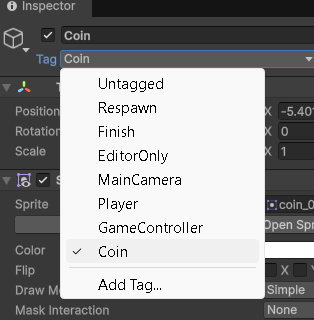
- Repite la asignación en todas las monedas activas del nivel. Si utilizas un prefab de moneda, establece también su Tag y revisa sus instancias.
Tag Coin es una etiqueta; Coin.cs es el componente de comportamiento. Compartir el nombre no los relaciona automáticamente. El Player conserva Tag Player y las monedas conservan su Circle Collider 2D con Is Trigger.
El script contará los objetos activos con Tag Coin al comenzar. Las monedas desactivadas o creadas después de Start no entran en ese total inicial. Para este nivel dejamos todas colocadas y activas antes de Play.
6. Crear UIManager.cs
En Assets/ErciGame/Scripts, crea un MonoBehaviour Script llamado UIManager. Ábrelo y sustituye la plantilla por este código completo:
using TMPro;
using UnityEngine;

public class UIManager : MonoBehaviour
{
    // Referencia al texto de la interfaz. La asignaremos en el Inspector.
    public TMP_Text coinText;

    // Número de monedas que hay al empezar y número de monedas recogidas.
    private int totalCoins = 0;
    private int collectedCoins = 0;

    private void Start()
    {
        // Buscamos los objetos activos que tienen el Tag Coin.
        GameObject[] coins = GameObject.FindGameObjectsWithTag("Coin");

        // Length es la cantidad de objetos que contiene el array.
        totalCoins = coins.Length;

        // Mostramos el estado inicial, por ejemplo: 0 / 2.
        UpdateCoinText();
    }

    public void CoinCollected()
    {
        // Cada aviso de una moneda recogida suma uno al contador.
        collectedCoins++;

        // Actualizamos también el texto de la última moneda.
        UpdateCoinText();

        if (collectedCoins == totalCoins)
        {
            LoadNextLevel();
        }
    }

    private void LoadNextLevel()
    {
        // Reservado para añadir el cambio de nivel más adelante.
        // Por ahora no carga ninguna escena.
    }

    private void UpdateCoinText()
    {
        // Construimos el texto con las monedas recogidas y las totales.
        coinText.text = $"{collectedCoins} / {totalCoins}";
    }
}
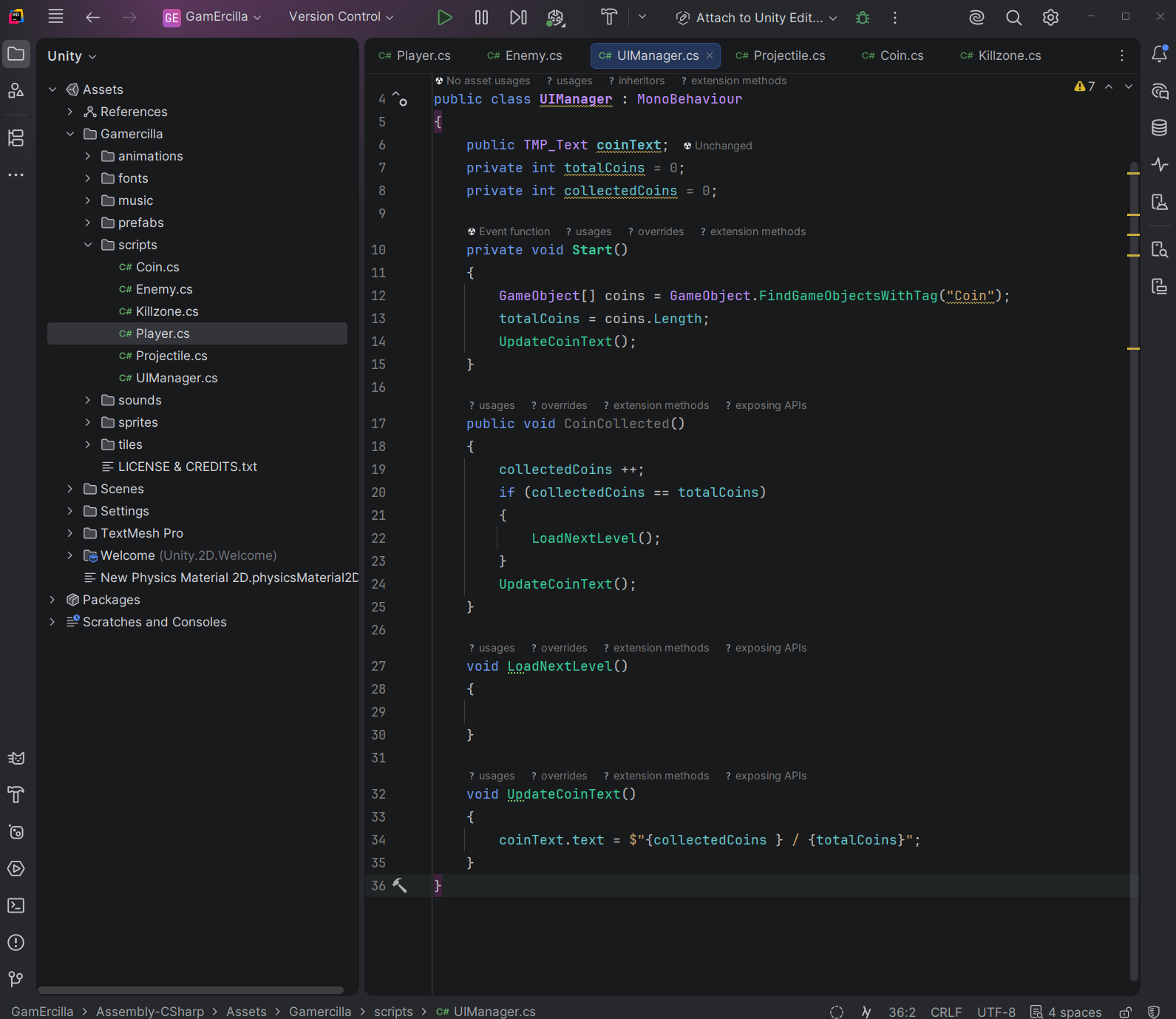
Guarda el archivo y espera a que Unity compile. Arrastra UIManager.cs al Canvas en Hierarchy, o hasta su Inspector, para añadir UIManager (Script). Debe haber un solo UIManager activo en esta escena.
Entender las variables y los métodos
| Parte | Función |
|---|---|
| using TMPro | Permite utilizar las clases de TextMeshPro. |
| public TMP_Text coinText | Guarda la referencia al componente de texto que asignaremos en el Inspector. |
| totalCoins | Guarda cuántas monedas había al empezar. |
| collectedCoins | Guarda cuántas hemos recogido; comienza en 0. |
| GameObject[] coins | Es un array, una colección de objetos del juego. |
| FindGameObjectsWithTag("Coin") | Busca los objetos activos con ese Tag. La etiqueta debe existir. |
| coins.Length | Devuelve cuántos objetos contiene el array. |
| CoinCollected() | Es el método público al que llamará cada moneda para comunicar una recogida. |
| collectedCoins++ | Suma uno al contador. |
| collectedCoins == totalCoins | Comprueba si hemos recogido todas las monedas iniciales. |
| UpdateCoinText() | Actualiza el contenido mostrado en pantalla. |
La expresión $"{collectedCoins} / {totalCoins}" utiliza interpolación de cadenas: sustituye lo que hay entre llaves por sus valores. Si llevamos una de dos monedas, el texto será 1 / 2.
Actualizamos el texto antes de llamar a LoadNextLevel para mostrar también la última recogida. LoadNextLevel queda vacío de forma intencionada: hemos reservado el punto donde programaremos el cambio de nivel, pero en este apartado todavía no carga otra escena.
7. Asignar TextCoins al UIManager
Comprueba que el texto se llama TextCoins y es hijo del Canvas. En la captura aparece como CoinText; el nombre puede variar porque asignaremos su referencia, no lo buscaremos por su nombre.
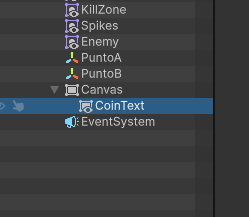
Selecciona Canvas → UIManager (Script) y arrastra TextCoins desde Hierarchy hasta Coin Text. Puedes usar también el selector del campo.
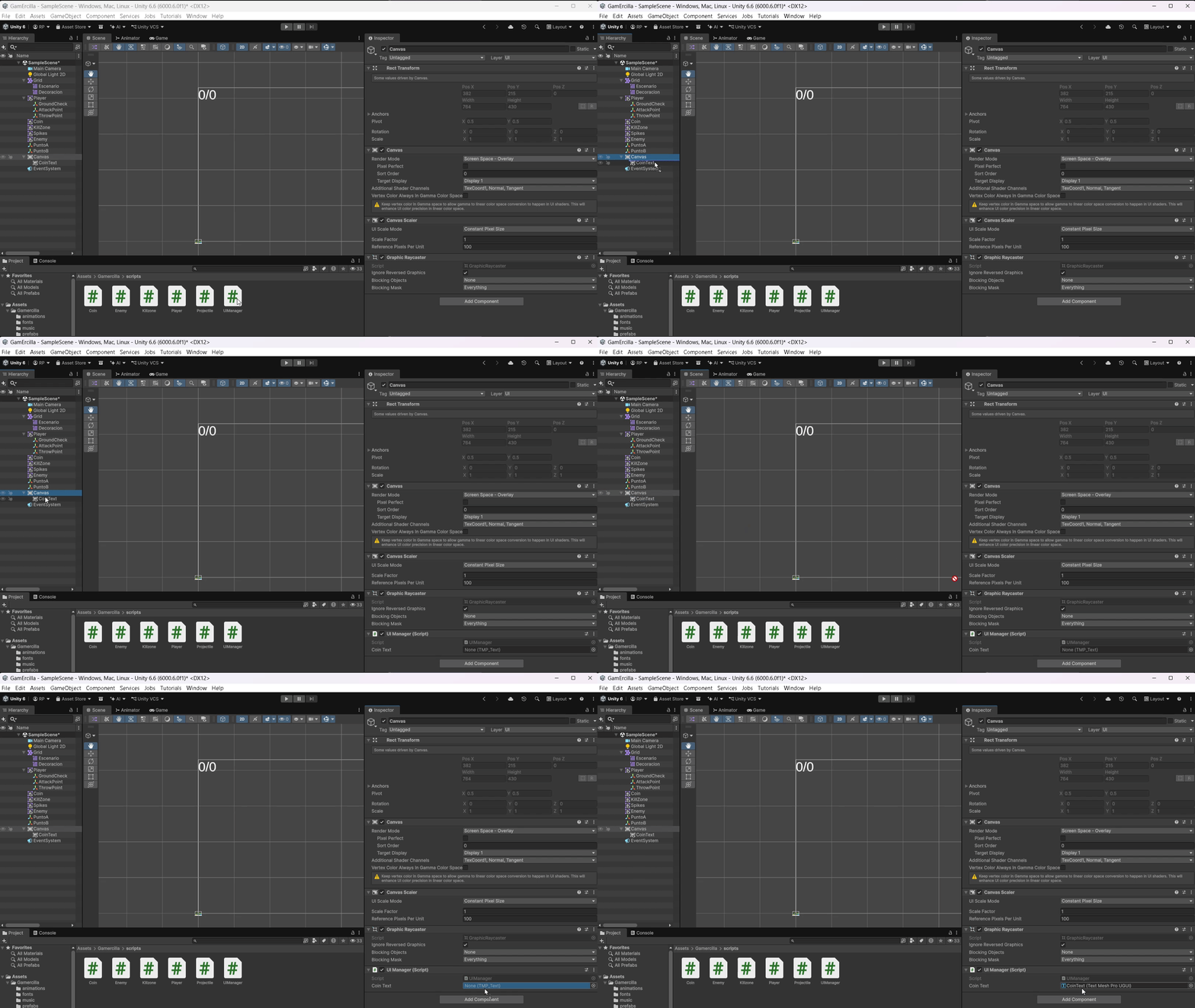
El campo debe dejar de mostrar None (TMP_Text). TMP_Text es el tipo del componente; TextCoins es el nombre que le damos al objeto. Crear el script y colocarlo en el Canvas no asigna esa referencia por sí solo. Guarda la escena.
8. Modificar Coin.cs para avisar al contador
Sustituye el contenido del Coin.cs que ya tenemos por esta clase completa:
using UnityEngine;

public class Coin : MonoBehaviour
{
    private UIManager uiManager;

    // Evita contar esta moneda dos veces antes de que se elimine.
    private bool recogida = false;

    private void OnTriggerEnter2D(Collider2D collision)
    {
        if (recogida)
        {
            return;
        }

        // La moneda solo se recoge al entrar el objeto con Tag Player.
        if (collision.transform.CompareTag("Player"))
        {
            // Buscamos el componente UIManager activo de la escena.
            uiManager = FindAnyObjectByType<UIManager>();

            if (uiManager == null)
            {
                Debug.LogError("Falta un UIManager activo en el Canvas.", this);
                return;
            }

            recogida = true;

            // Primero avisamos a la interfaz; después eliminamos la moneda.
            uiManager.CoinCollected();
            Destroy(gameObject);
        }
    }
}
Conserva Coin (Script) en las monedas. Al modificar el archivo, sus componentes utilizan el nuevo código; no añadas un segundo Coin (Script). Si una moneda todavía no lo tenía, arrastra Coin.cs a ese objeto. Si utilizas un prefab, comprueba que incluye el componente.
| Instrucción | Qué hace |
|---|---|
| private UIManager uiManager | Guarda una referencia al componente que controla la interfaz. |
| FindAnyObjectByType |
Busca un UIManager activo de la escena; devuelve null si no encuentra ninguno. |
| uiManager == null | Detecta una configuración incompleta y muestra el error en Console. |
| recogida | Impide contar dos veces esta moneda antes de que Destroy termine de eliminarla. |
| uiManager.CoinCollected() | Avisa al contador para sumar uno y actualizar el texto. |
| Destroy(gameObject) | Elimina la moneda después de comunicar su recogida. |
Para este script basta using UnityEngine. No necesitamos using Unity.VisualScripting, porque aquí no utilizamos clases de ese paquete.
El recorrido es: Player entra en la moneda → Coin avisa a UIManager → se actualiza el texto → desaparece Coin. La interfaz lleva el total; cada moneda solo comunica su propia recogida.
9. Ejecutar y comprobar
- Guarda el código y la escena, con al menos dos monedas activas y Tag Coin para probar.
- Comprueba UIManager (Script) en el Canvas y Coin Text asignado.
- Pulsa Play y haz clic en Game.
- El texto inicial debe ser 0 / 2 si hay dos monedas. Al recogerlas, debe pasar a 1 / 2 y después 2 / 2.
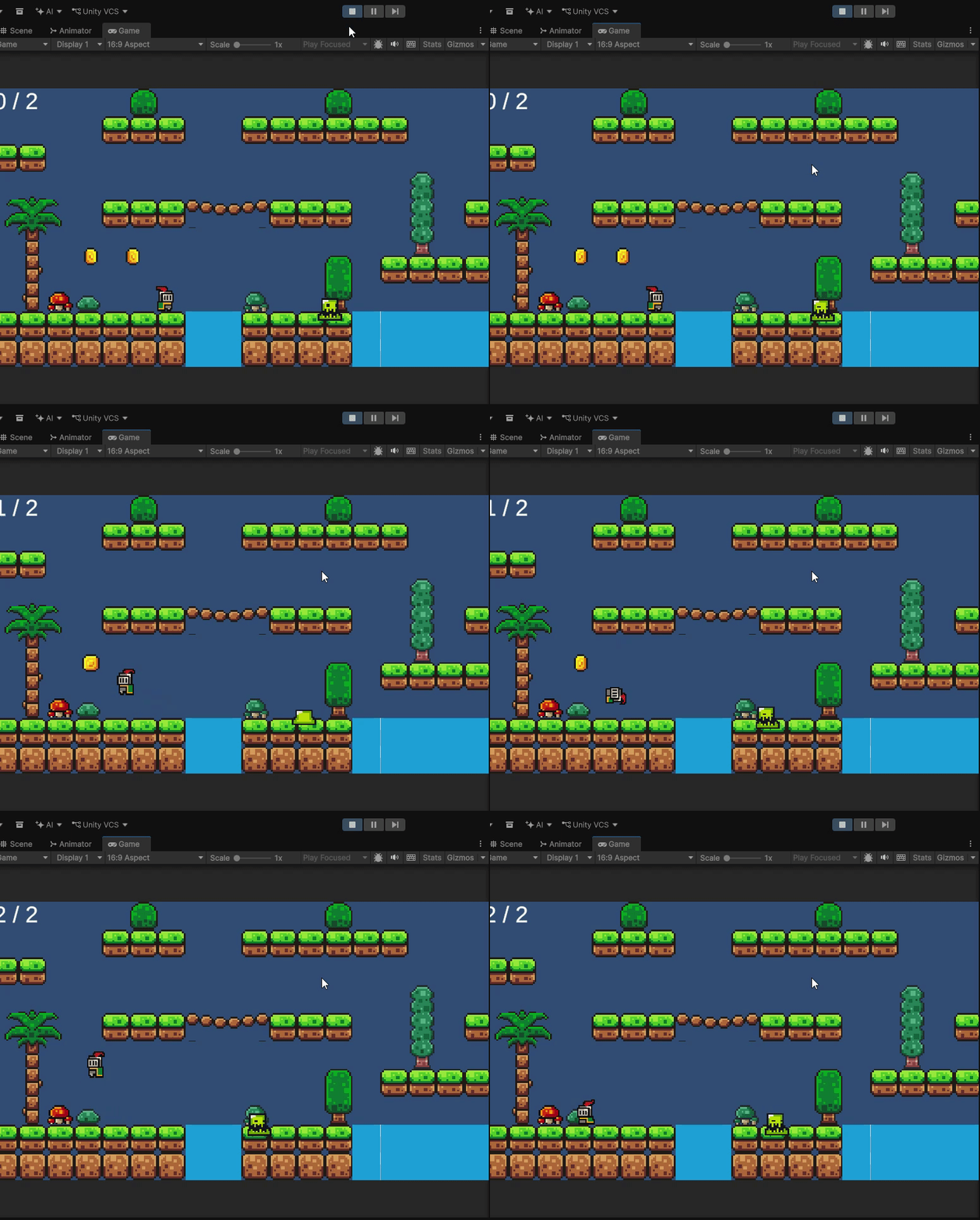
- Cambia el tamaño de la ventana Game para comprobar el anclaje. Ajusta el margen o el escalado si el texto se recorta.
- Detén Play y vuelve a ejecutarlo: el contador vuelve a empezar en 0 y cuenta las monedas de la escena guardada.
Cuando incorporemos la muerte y el reinicio del nivel, recargar la escena también restaurará las monedas y este contador. Recogerlas todas todavía no cambia de nivel, porque LoadNextLevel no tiene instrucciones.
Si el contador no funciona
| Problema | Qué revisar |
|---|---|
| No aparece el texto | Canvas activo, Screen Space - Overlay, TextCoins activo, color/tamaño de letra y posición dentro de pantalla. |
| El texto queda cortado | Anclas arriba a la izquierda, Pivot (0, 1), márgenes, ancho del rectángulo y alineación. |
| Se queda en 0/0 | UIManager (Script) asignado al Canvas y sin errores en Console. |
| Muestra 0 / 0 aunque hay monedas | Tag Coin asignado a todas las monedas activas antes de Play. |
| Tag Coin no está definido | Crea el Tag en Add Tag... y vuelve a asignarlo a cada moneda. |
| Error al escribir coinText.text | Arrastra TextCoins al campo Coin Text del UIManager. |
| Falta un UIManager activo | Añade el script al Canvas y comprueba que el objeto está activo. |
| Desaparecen monedas pero el número no cambia | Todas utilizan la versión nueva de Coin.cs y el contador pertenece al único UIManager de la escena. |
| No pasa al siguiente nivel al llegar al total | Es el comportamiento de esta fase: LoadNextLevel está reservado para más adelante. |
Continúa con Peligros y reinicio del nivel.
Referencias: TextMeshPro, Rect Transform y anclas, Canvas Scaler, FindGameObjectsWithTag y FindAnyObjectByType.