3. Assets y sprites
Los assets son los recursos del juego: imágenes, sonidos, música, fuentes, scripts, etc. Un sprite es una imagen 2D; una spritesheet reúne varios sprites o fotogramas en un mismo archivo. Para construir el escenario utilizaremos piezas reutilizables llamadas tiles.
En esta práctica descargaremos los recursos, los importaremos y separaremos las imágenes del escenario y del personaje.
Descargar recursos gratuitos
Podemos encontrar recursos para videojuegos en distintas páginas:
- Kenney · Pixel Platformer: un paquete de recursos para plataformas.
- itch.io · Recursos 2D gratuitos: un catálogo de sprites, personajes, escenarios y otros assets.
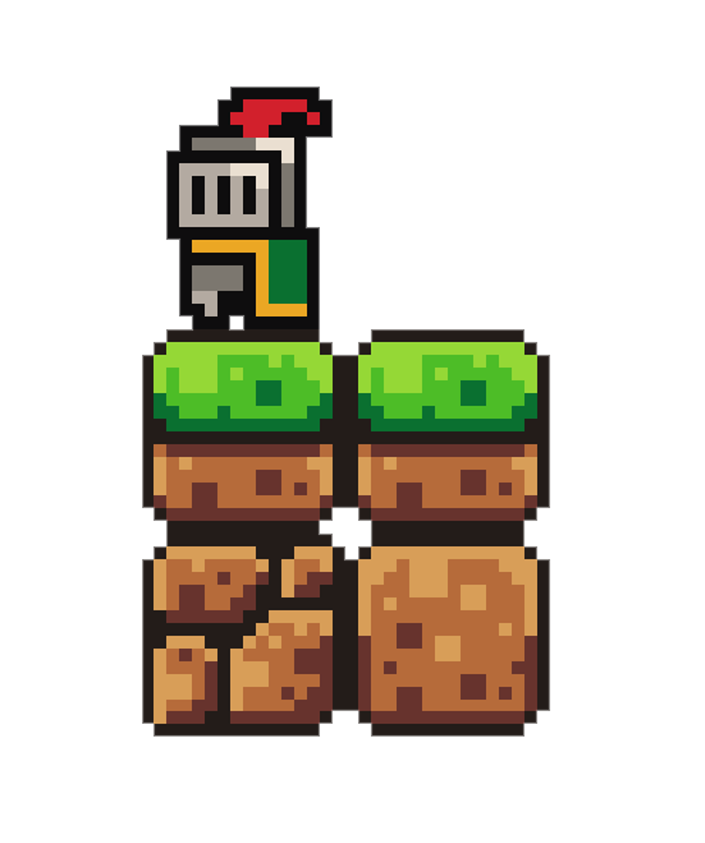
Nosotros utilizaremos Brackeys' Platformer Bundle, que incluye sprites, música, sonidos y fuentes.
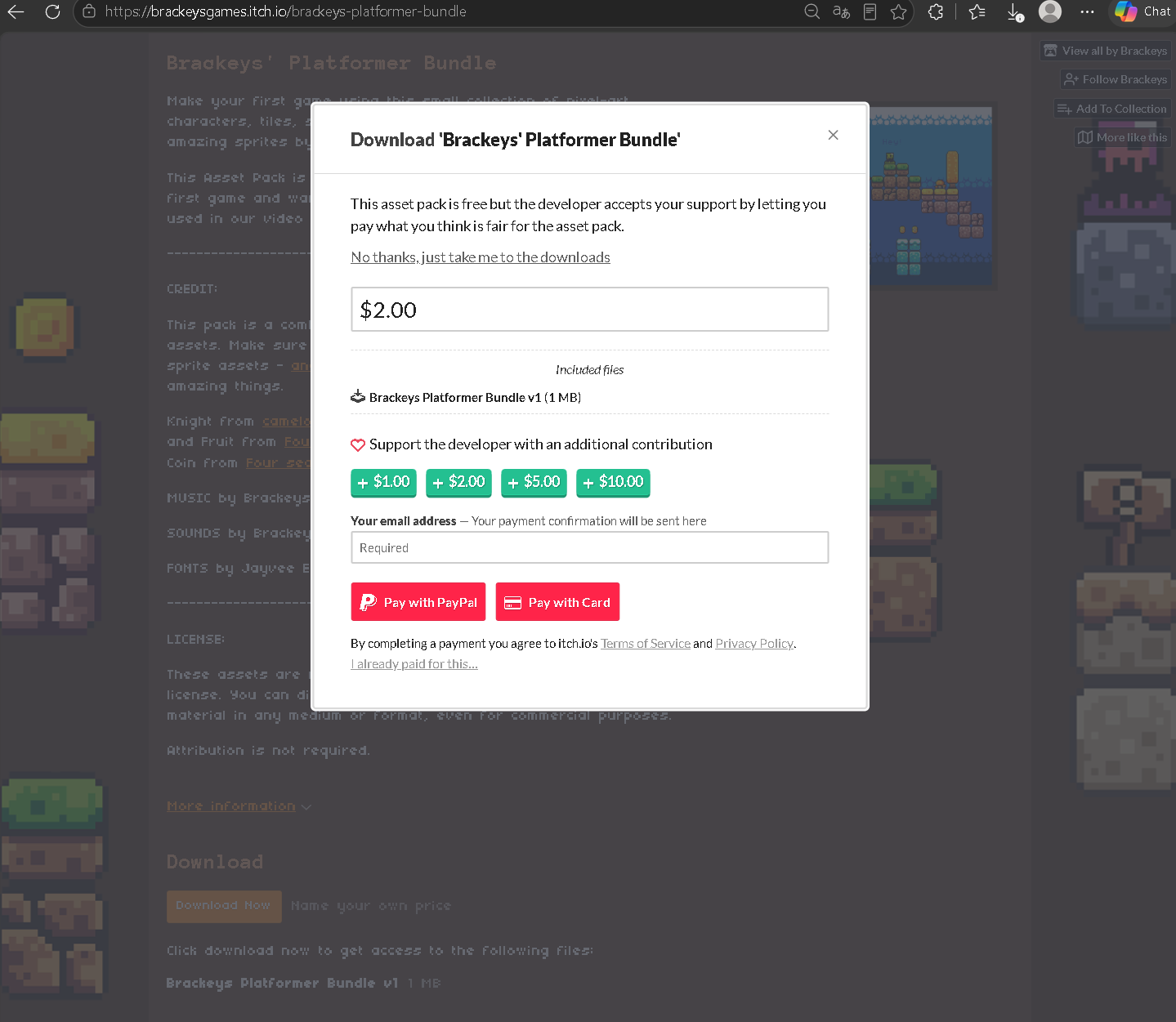
- Abre la página del paquete y pulsa Download Now.
- Puedes hacer una donación o descargarlo gratis pulsando No thanks, just take me to the downloads.
- Descarga el archivo y descomprime el ZIP antes de importarlo.
Importar recursos
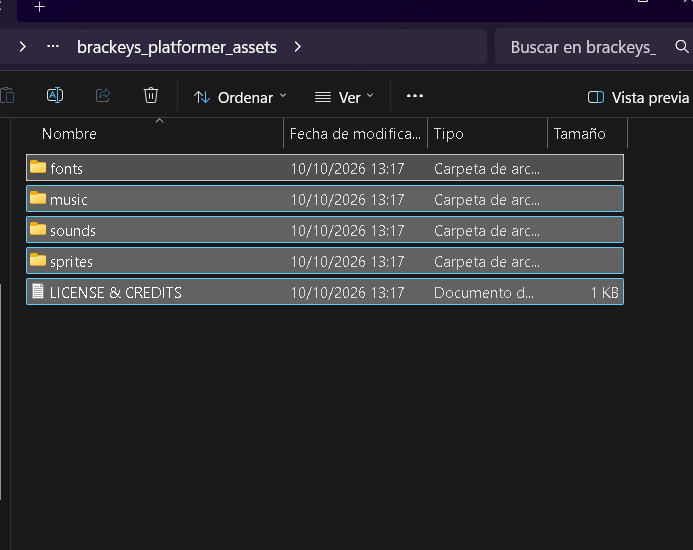
En el explorador de archivos, abre la carpeta descomprimida brackeys_platformer_assets. Verás las carpetas fonts, music, sounds y sprites, además del archivo de licencia y créditos.
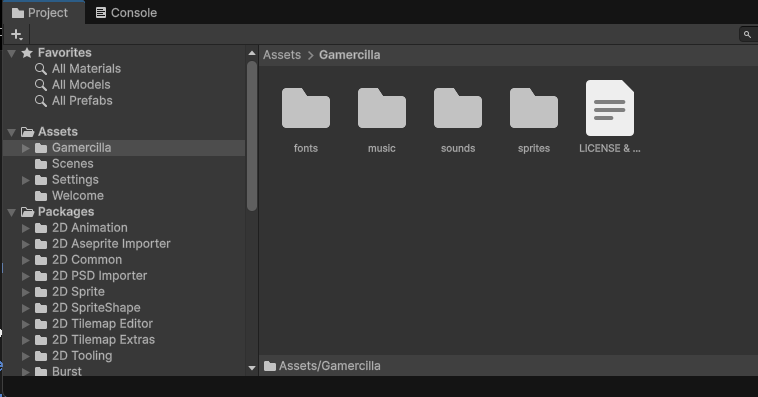
Selecciona ese contenido y arrástralo desde el explorador hasta Assets → Gamercilla, en la ventana Project de Unity. Espera a que termine la importación. Arrastramos las carpetas descomprimidas, no el ZIP ni las imágenes a la escena.
Configurar sprites de pixel art
Abre Assets → Gamercilla → sprites y selecciona primero world_tileset, la imagen que contiene las piezas del terreno y los elementos decorativos.
En Inspector, ajusta:
| Propiedad | Valor | Para qué sirve |
|---|---|---|
| Texture Type | Sprite (2D and UI) |
Importar la imagen como sprites. |
| Sprite Mode | Multiple |
Separar los elementos de la hoja. |
| Pixels Per Unit | 16 |
Usar 16 píxeles por unidad de Unity. |
| Filter Mode | Point (no filter) |
Conservar los bordes del pixel art sin suavizado. |
| Compression | None |
Evitar los artefactos de compresión. |
| Generate Mipmap | Desactivado | Prescindir de versiones reducidas de la textura en esta práctica 2D. |
Pulsa Apply en el Inspector para guardar la configuración antes de abrir el Sprite Editor.
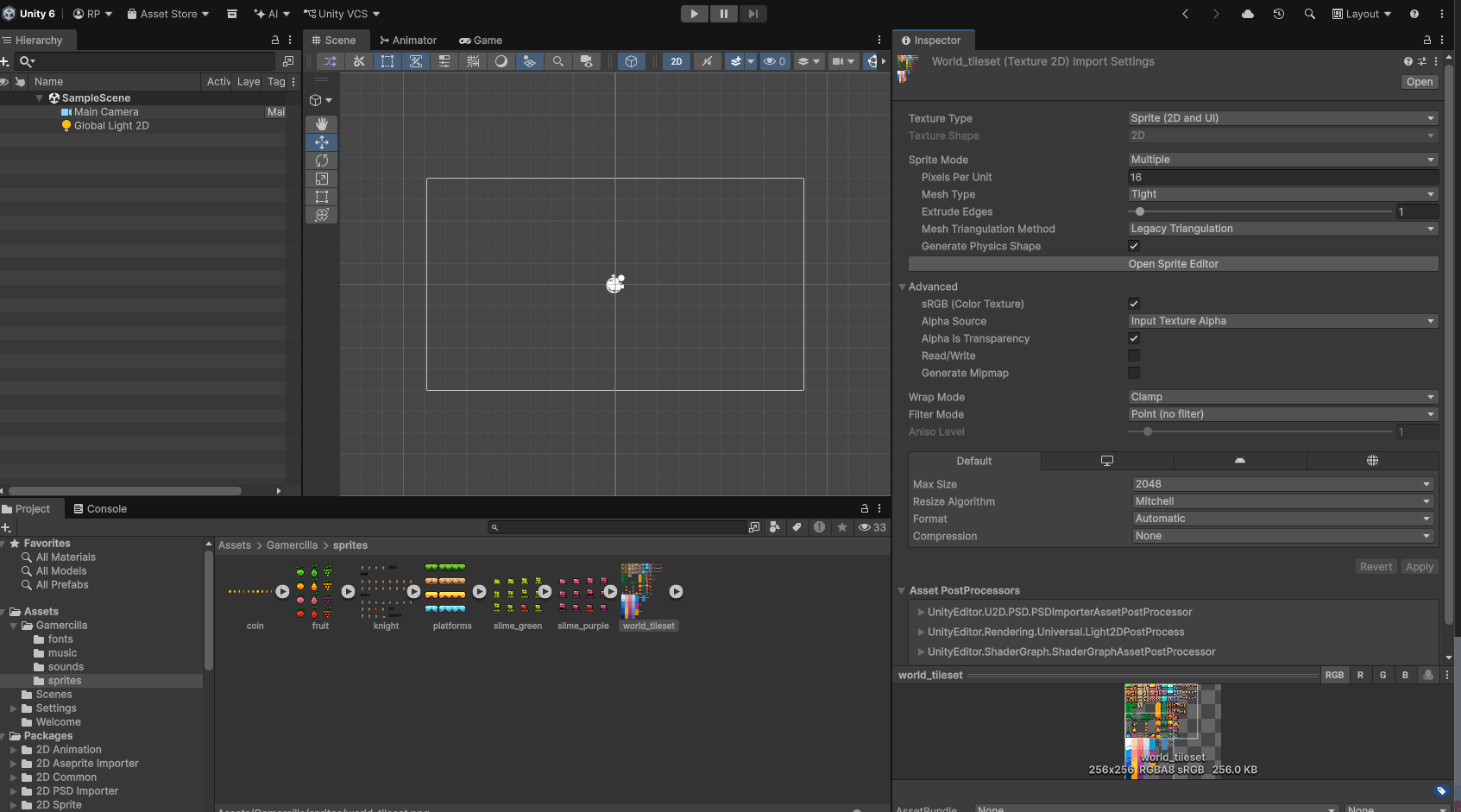
Qué significa Pixels Per Unit
Pixels Per Unit (PPU) es un número: escribimos 16, no 16×16. Indica cuántos píxeles de la imagen equivalen a una unidad de distancia en la escena.
- Un recorte de 16×16 píxeles, con 16 PPU, ocupa 1×1 unidades.
- Un recorte de 32×32 píxeles, con 20 PPU, ocupa 1,6×1,6 unidades, aunque parte de la imagen sea transparente.
Si aumentas los PPU, el sprite se verá más pequeño en la escena; si los reduces, se verá más grande. Conservaremos 16 PPU en el terreno y las plataformas, y utilizaremos 20 PPU para el personaje para ajustar su tamaño respecto al mapa. El tamaño del recorte se configura por separado.
Trocear la spritesheet
Con world_tileset seleccionado:
- Pulsa Open Sprite Editor en el Inspector.
- En el Sprite Editor, abre Slice.
- Selecciona Type → Grid By Cell Size.
- En Pixel Size, escribe X = 16 e Y = 16. Para esta hoja, deja Offset y Padding en
0. - Pulsa el botón Slice del desplegable para generar los recortes.
- Pulsa Apply, arriba en el Sprite Editor, para guardarlos. Después puedes cerrar la ventana.
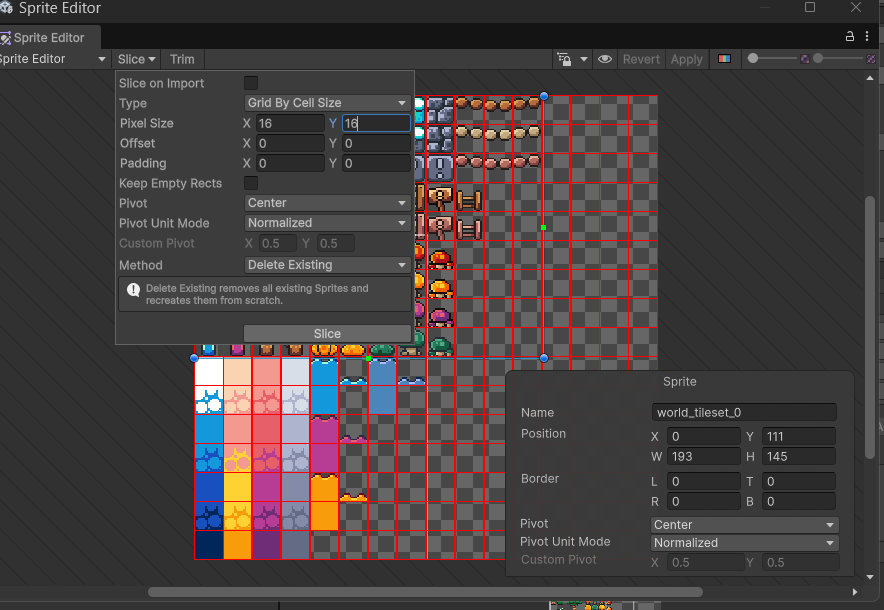
Dos ajustes, dos guardados
Apply en el Inspector guarda la configuración de importación. Slice y después Apply en el Sprite Editor generan y guardan los recortes. No basta con escribir el tamaño de celda y cerrar la ventana.
Repetir con los recursos que vayamos a utilizar
Repite la configuración y el recorte con cada hoja que vayas a usar. Para este paquete:
| Hoja | Pixels Per Unit | Recorte en Slice |
|---|---|---|
world_tileset · terreno y decoración |
16 |
16×16 píxeles |
platforms · plataformas |
16 |
16×16 píxeles |
knight · personaje que usaremos como Player |
20 |
32×32 píxeles |
Preparar el personaje
Selecciona knight en la carpeta sprites. Mantén los ajustes de pixel art de la tabla anterior, con Sprite Mode → Multiple, pero cambia Pixels Per Unit a 20 y pulsa Apply en el Inspector.
Abre Open Sprite Editor → Slice → Type → Grid By Cell Size y escribe Pixel Size: X = 32, Y = 32, con Offset y Padding en 0. Pulsa Slice y después Apply en el Sprite Editor.
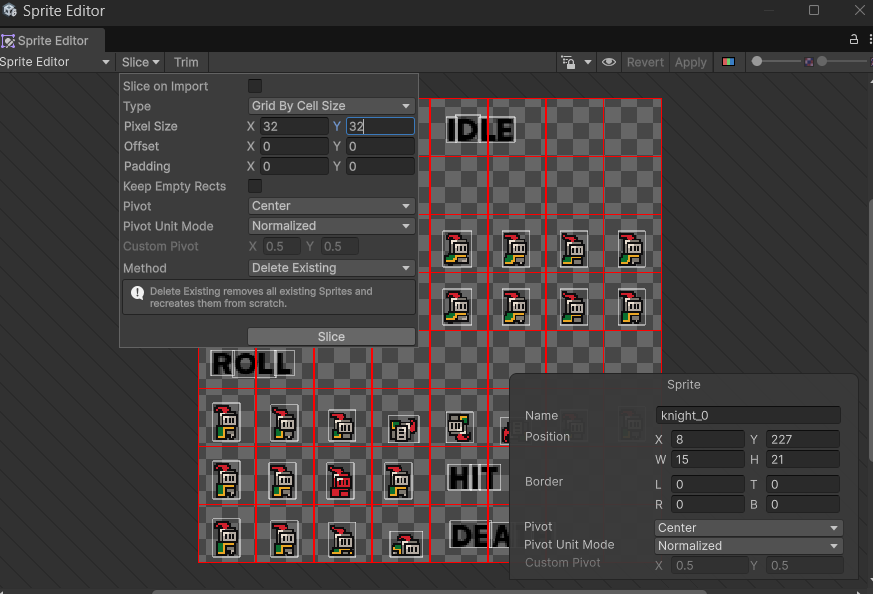
Si quieres cambiar su tamaño más adelante, ajusta Pixels Per Unit y aplica el cambio: un valor menor lo agranda y uno mayor lo reduce. El recorte sigue siendo 32×32 píxeles.
Comprobar los recortes
Para monedas, frutas, enemigos u otras hojas, comprueba el tamaño real de cada fotograma antes de recortar: no todas las imágenes se dividen en 16×16. Los tamaños de otros paquetes también pueden ser distintos; por ejemplo, el Pixel Platformer de Kenney usa tiles de 18×18.
Al terminar, despliega la flecha de la imagen en Project y comprueba que aparecen sus sprites individuales. Si un recorte corta un personaje o mezcla dos piezas, revisa el tamaño de celda.
Continuar con el mapa
Con los sprites preparados, podemos crear el escenario con Grid, Tilemap y Tile Palette. En esa página separaremos el suelo de la decoración y dibujaremos el recorrido.
Referencias: ajustes de importación de sprites de Unity y las páginas de los paquetes enlazadas arriba.