5. Player, colisiones y físicas
Partimos del mapa dibujado con Tilemap y de los sprites preparados. Ahora haremos que el suelo sea sólido, colocaremos al personaje y comprobaremos las físicas antes de programar su movimiento.
Un collider define la forma con la que un objeto colisiona. Un Rigidbody 2D permite que Unity simule su comportamiento físico.
Dar colisiones al mapa
Seleccionar el suelo y añadir Tilemap Collider 2D
En Hierarchy, despliega Grid y selecciona Escenario, el Tilemap que contiene las plataformas que pisa el jugador. En Inspector → Add Component, busca y añade Tilemap Collider 2D.
Este componente genera las formas de colisión de los tiles pintados en ese Tilemap.
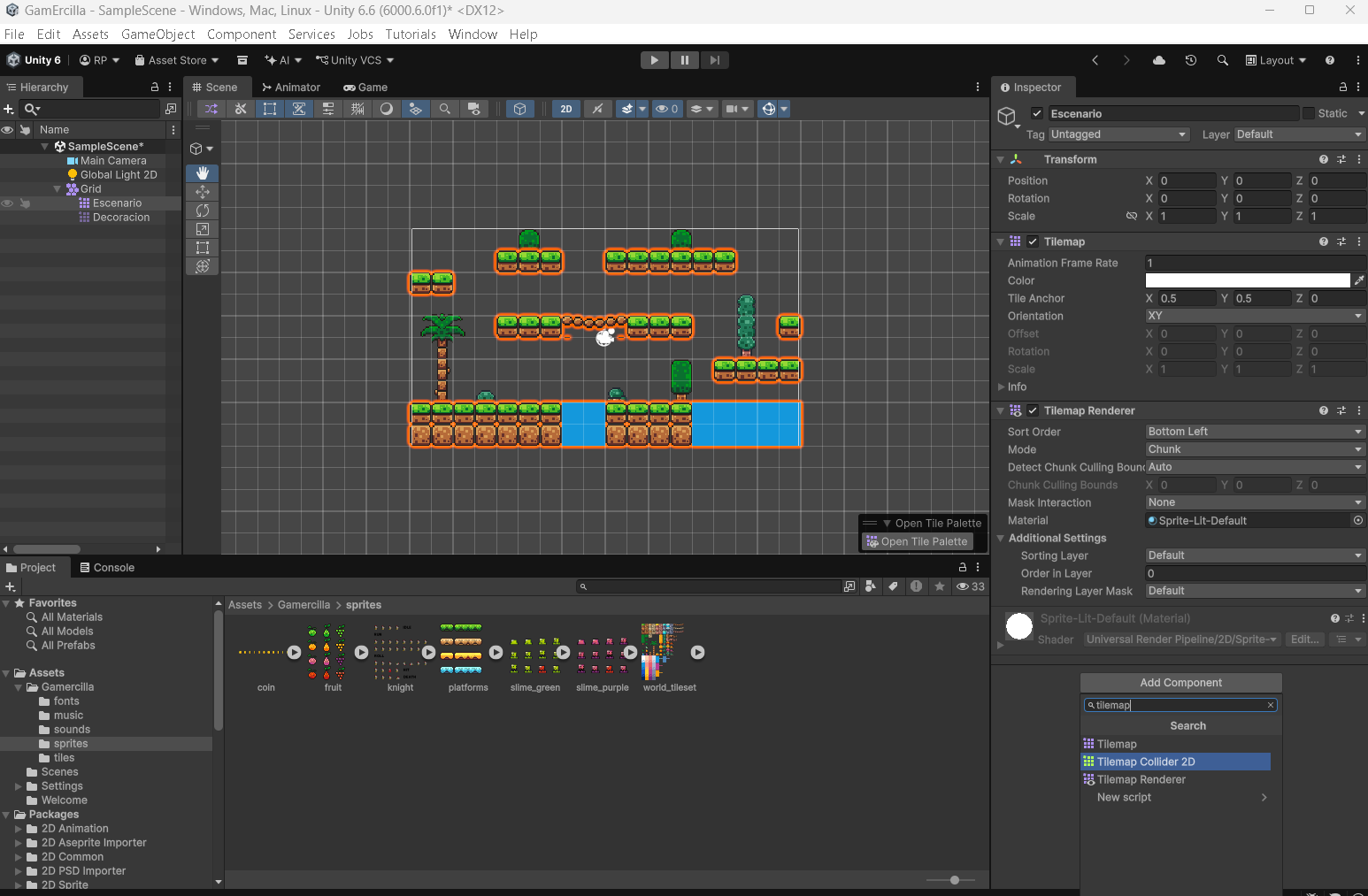
El suelo y la decoración tienen funciones distintas
Añade las colisiones al Tilemap Escenario. Decoracion contiene los elementos visuales y no necesita collider en esta práctica. Si pintaste una plataforma en Decoracion, corrige primero el destino del dibujo.
Combinar las colisiones de los tiles
Con Escenario todavía seleccionado, añade Composite Collider 2D mediante Add Component. Unity añade también el Rigidbody 2D necesario si no existe.
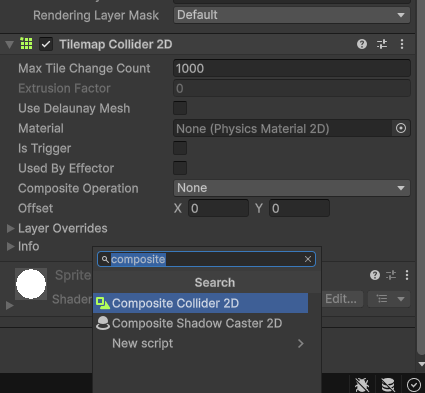
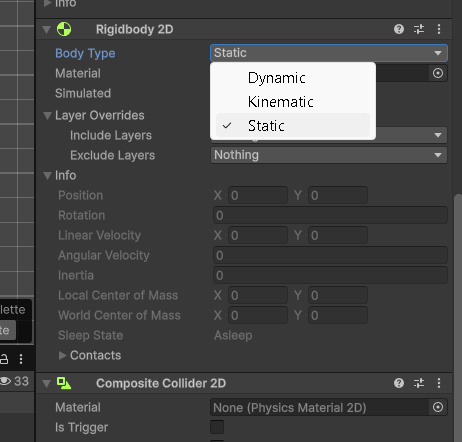
En el Rigidbody 2D del escenario, cambia Body Type → Static. El suelo permanecerá inmóvil y no caerá por efecto de la gravedad.
Vuelve al Tilemap Collider 2D y establece Composite Operation → Merge. Comprueba también que Is Trigger está desactivado en el Composite Collider 2D; con Merge, este componente controla ese ajuste.
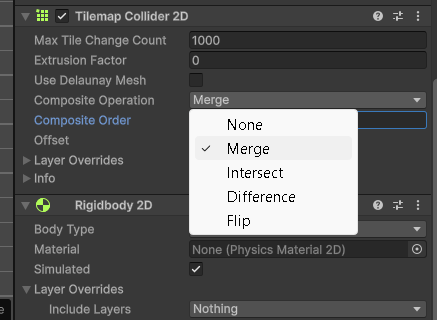
El Composite combina las formas de los tiles vecinos y suaviza las uniones entre ellos. Esto reduce las formas de colisión que debe procesar Unity y ayuda a evitar que el personaje se enganche en las juntas del suelo.
Si utilizas otra versión de Unity
En versiones anteriores puede aparecer Used By Composite en lugar de Composite Operation → Merge. En las capturas de esta práctica utilizamos Merge.
Crear el Player
Colocar un fotograma del personaje
El recurso knight debe estar preparado con 20 PPU y recortes de 32×32 píxeles, como explicamos en Preparar el personaje.
- En Project → Assets → Gamercilla → sprites, despliega la flecha de
knight. - Elige un sprite individual donde aparezca el personaje, por ejemplo
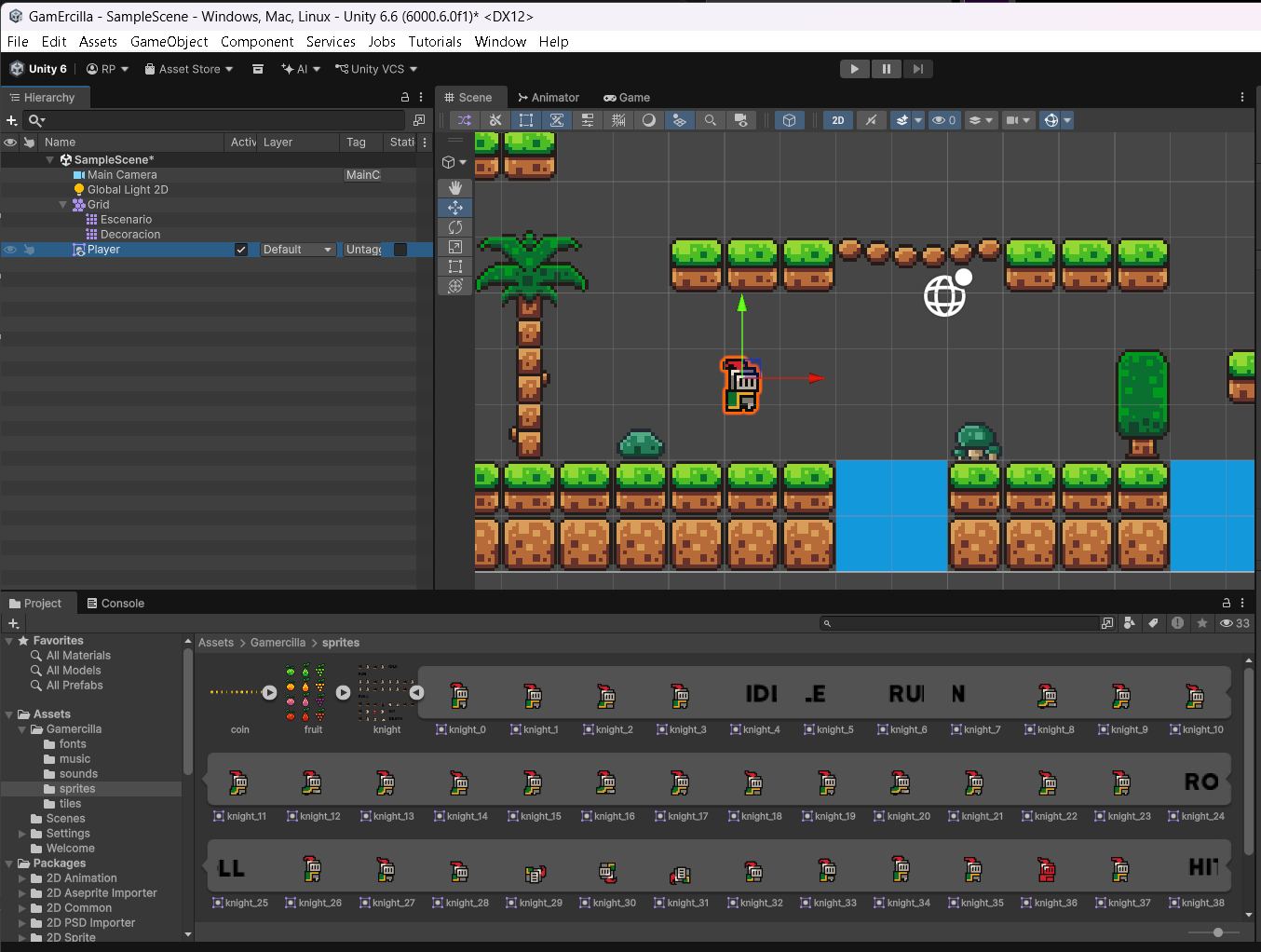
knight_0. La hoja también contiene rótulos de animaciones: no elijas un recorte con texto. - Arrástralo a Scene, sobre una plataforma sólida y ligeramente por encima de ella, sin dejarlo dentro del suelo.
- Renombra el objeto de Hierarchy como
Playery conserva Transform → Scale = (1, 1, 1) para utilizar el tamaño definido por los PPU.
Dibujarlo por encima del escenario
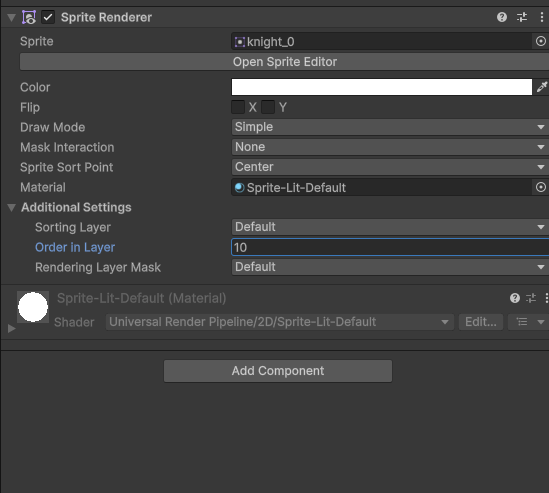
Selecciona Player. En Sprite Renderer → Additional Settings, mantén Sorting Layer → Default, igual que los Tilemaps, y establece Order in Layer → 10.
Con los valores del mapa (Escenario = 0, Decoracion = -1 y fondo -2), el personaje se dibujará delante. Order in Layer controla el orden visual; no configura las colisiones.
Añadir y ajustar Box Collider 2D
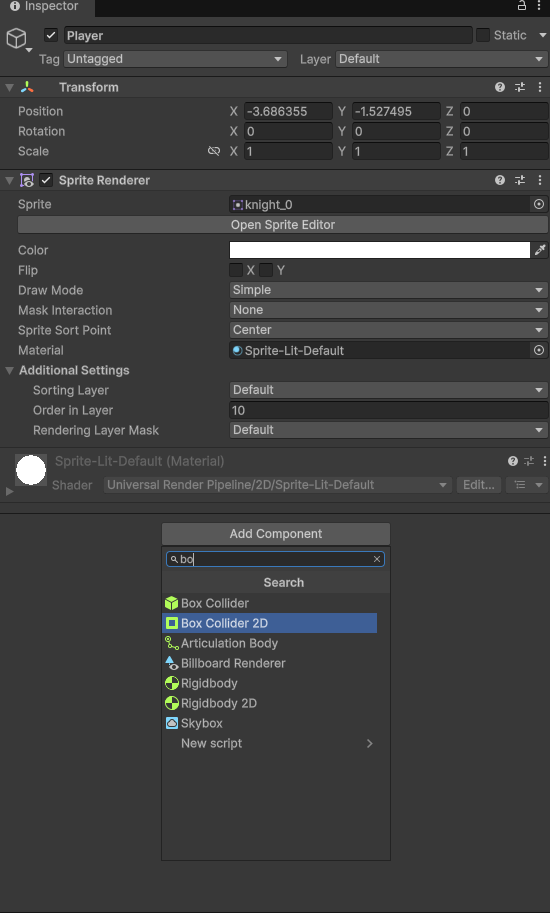
En Inspector → Add Component, añade Box Collider 2D al Player. Elige el componente 2D.
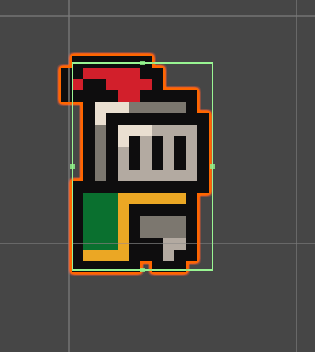
Pulsa el botón Edit Collider del componente. En Scene, arrastra los tiradores del rectángulo verde para ajustarlo al cuerpo y los pies del personaje, dejando fuera el margen transparente del fotograma.
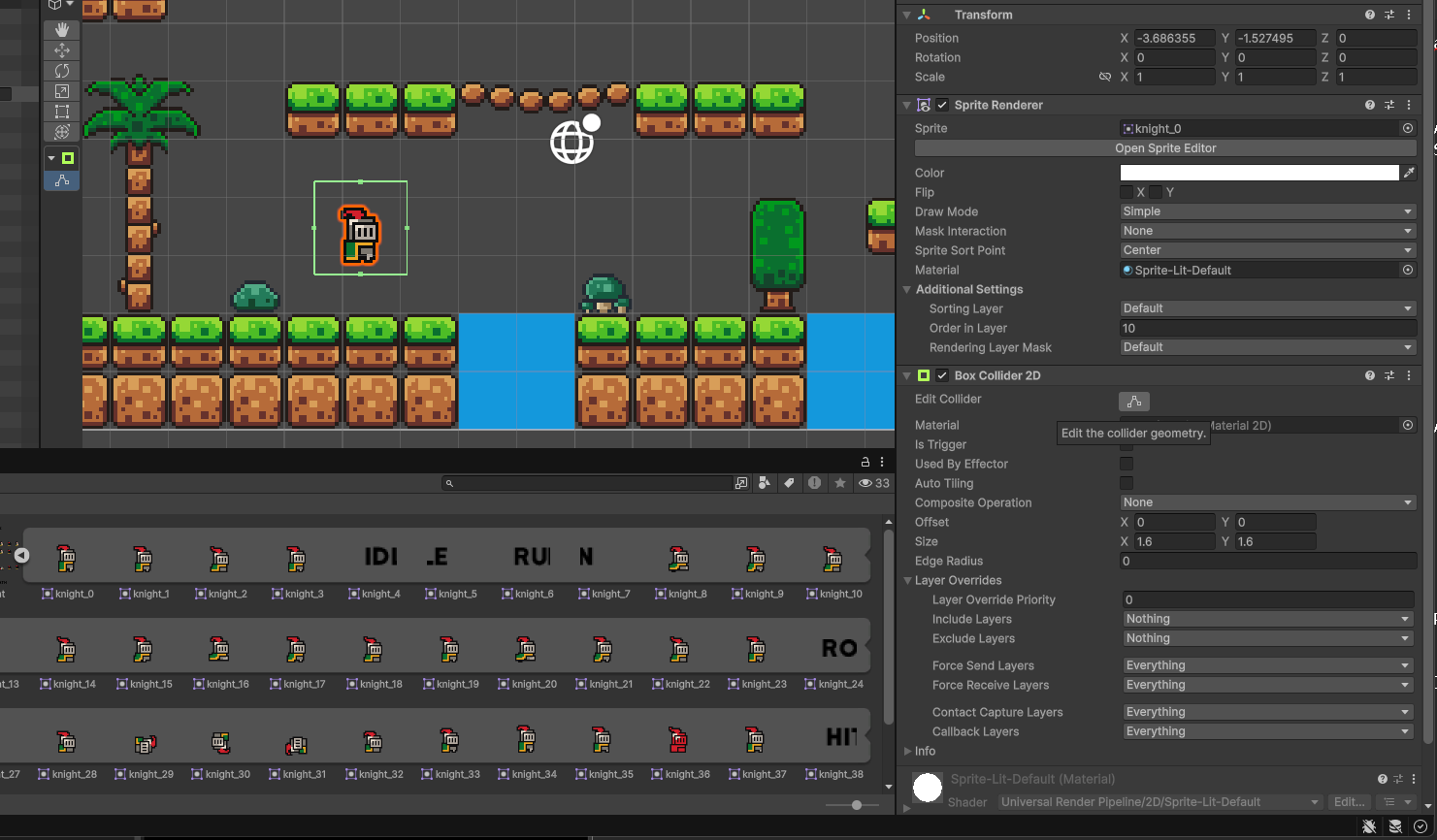
No hace falta seguir cada píxel de la silueta: utiliza un rectángulo sencillo que represente el cuerpo. Vuelve a pulsar Edit Collider al terminar y deja Is Trigger desactivado.
Añadir Rigidbody 2D al Player
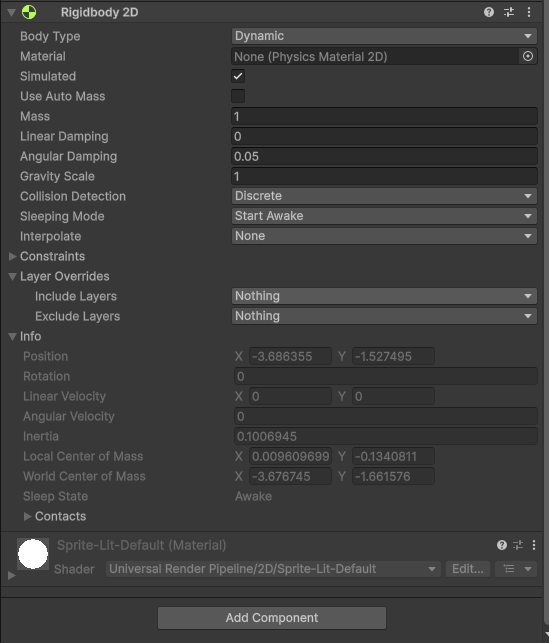
Añade Rigidbody 2D con Add Component y configura:
| Propiedad | Valor | Motivo |
|---|---|---|
| Body Type | Dynamic |
Permitir que el personaje se mueva y responda a las colisiones. |
| Simulated | Activado | Incluirlo en la simulación física. |
| Gravity Scale | 1 |
Aplicar la gravedad para que caiga sobre el suelo. |
| Constraints → Freeze Rotation Z | Activado | Evitar que gire o vuelque al chocar. |
Evitar que el jugador gire
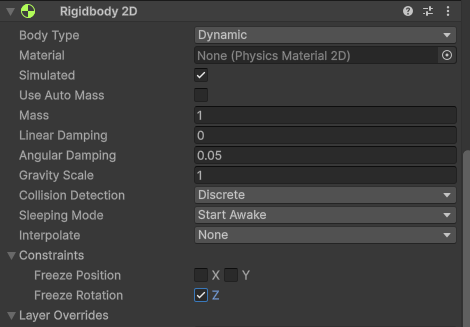
Con Player seleccionado, despliega Rigidbody 2D → Constraints y marca Freeze Rotation → Z. Esto impide que el personaje gire o vuelque al chocar. Deja Freeze Position X e Y sin marcar, para poder desplazarse y saltar.
Dos Rigidbody, dos comportamientos
El Rigidbody 2D de Escenario es Static. El Rigidbody 2D de Player es Dynamic. Comprueba qué objeto está seleccionado antes de cambiar el Body Type.
Probar las físicas con Play
Guarda la escena con Ctrl+S y pulsa Play. Podemos comparar dos situaciones:
Sin Tilemap Collider 2D
Si el Tilemap Escenario no tiene Tilemap Collider 2D, el suelo dibujado no genera colisiones. Aunque el Player tenga Box Collider 2D y Rigidbody 2D, caerá por la gravedad y atravesará el escenario, como en esta captura de Game.
Con los colliders configurados
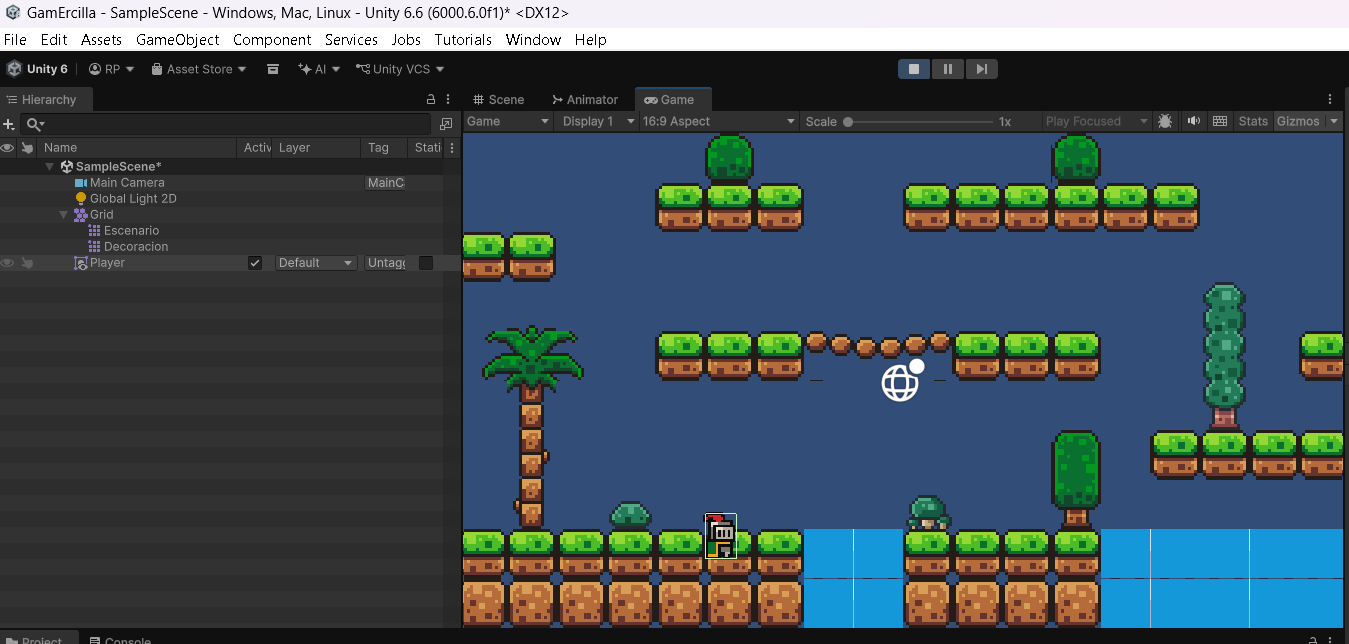
Con los componentes y ajustes de esta página, el personaje debe caer y quedarse apoyado sobre la superficie del suelo sólido. La nueva captura muestra el resultado correcto:
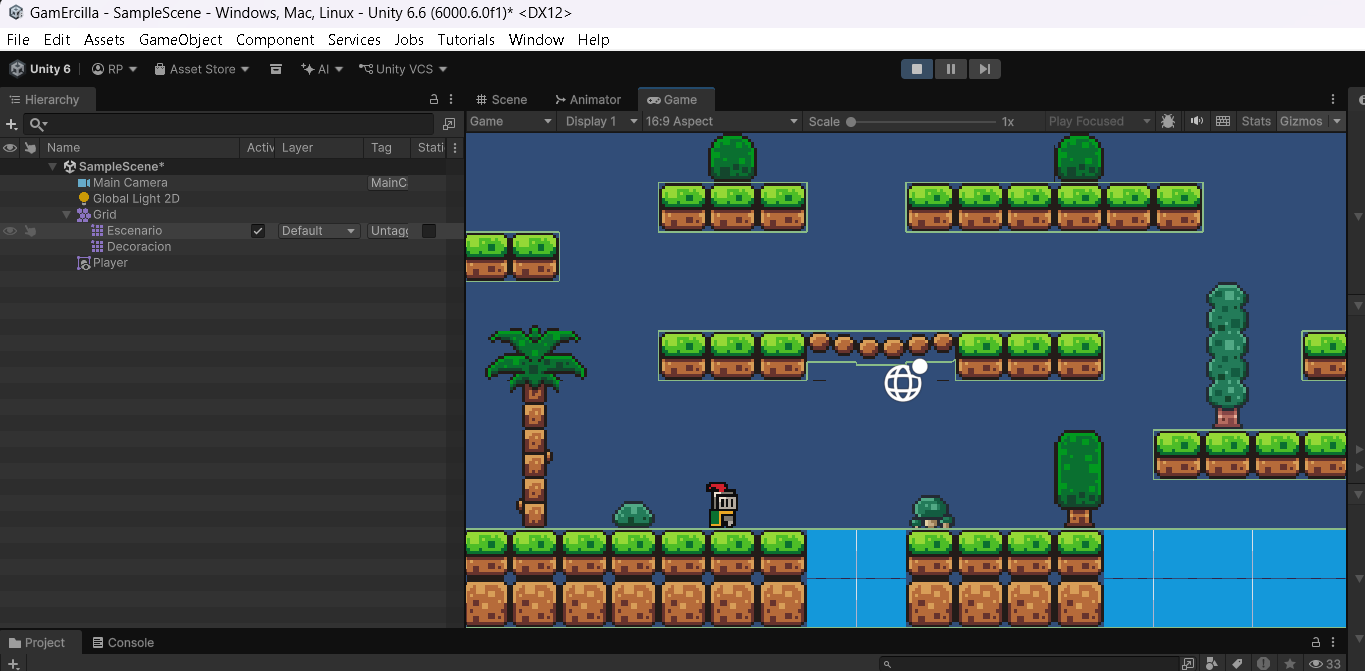
La respuesta al choque con el suelo la proporcionan los colliders y los Rigidbody 2D. El script que añadiremos después permitirá mover al personaje y saltar. Por ahora no responderá a las teclas.
Si atraviesa una plataforma, detén Play y revisa:
- La plataforma está pintada en Escenario, el Tilemap que tiene los componentes de colisión.
- Tilemap Collider 2D y Composite Collider 2D están habilitados, y Composite Operation está en Merge.
- Is Trigger está desactivado tanto en Composite Collider 2D del suelo como en Box Collider 2D del Player.
- El Player tiene Rigidbody 2D → Dynamic, con Simulated activado; el escenario está en Static.
- Los tiles sólidos tienen Collider Type distinto de
Noneen sus assets Tile. Si un tile no genera forma de colisión, revisa esa propiedad. - Las layers del suelo y del Player pueden colisionar en Edit → Project Settings → Physics 2D → Layer Collision Matrix, y los componentes no excluyen esas layers mediante Layer Overrides.
Sal de Play antes de seguir editando: los cambios realizados durante la ejecución normalmente se pierden al detenerla.
Reducir la fricción con las paredes
Si, al incorporar el movimiento, el personaje se queda pegado al lateral de una plataforma mientras intentamos moverlo contra ella, podemos reducir la fricción de contacto. Este ajuste complementa la combinación de las juntas del Tilemap.
Crear el material físico
- En Project, selecciona Assets —o una carpeta de materiales dentro de tu juego— y pulsa botón derecho → Create → 2D → Physics Material 2D.
- Renombra el asset como
PlayerPhysicspara identificarlo.
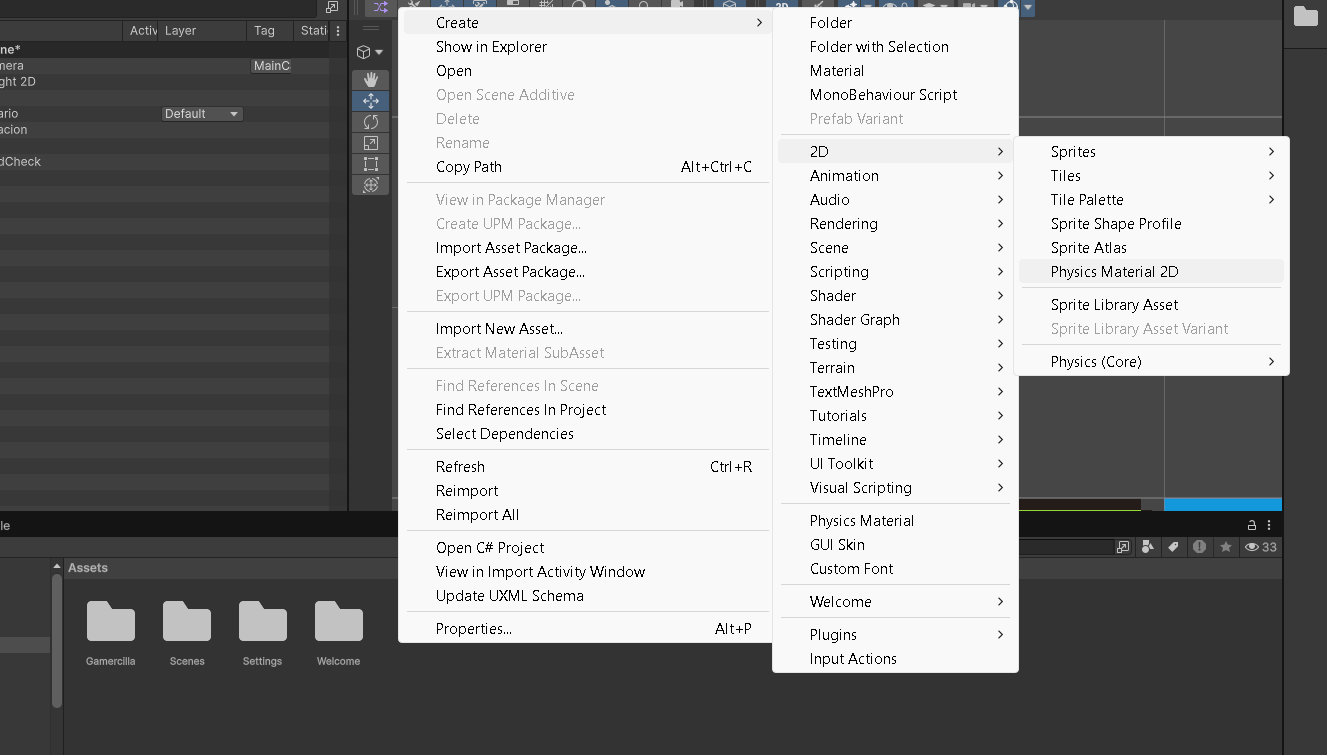
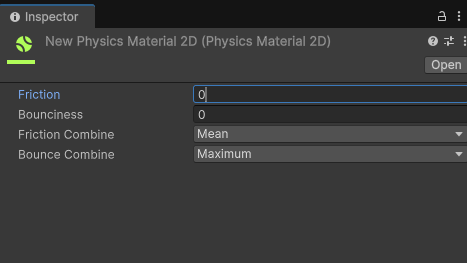
- Selecciona el material y establece Friction → 0. Deja Bounciness → 0 para que no añada rebote.
Asignarlo al Player
Selecciona Player y localiza Box Collider 2D → Material. Arrastra PlayerPhysics desde Project hasta ese campo. También puedes utilizar el selector circular y elegirlo en la pestaña Assets.
Crear el material no lo aplica por sí solo: comprueba que el campo Material muestra el asset que acabas de configurar.
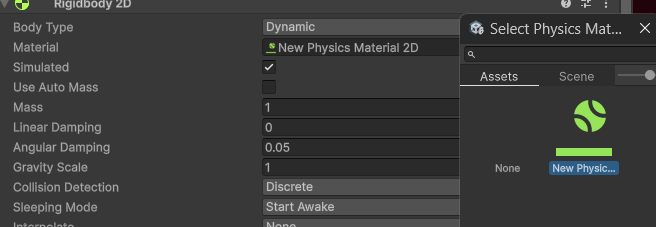
La asignación que aparece en la captura
En esta captura el selector pertenece a Rigidbody 2D → Material. Ese material se utiliza para sus colliders cuando no tienen un material propio asignado. En los pasos de esta práctica lo asignamos directamente a Box Collider 2D → Material, para dejar explícito qué collider lo utiliza.
Guarda la escena fuera de Play y prueba de nuevo el contacto con el lateral de las plataformas. La fricción final depende también de la superficie con la que choca y de cómo se combinan los materiales.
Continuar con el comportamiento
Con el suelo sólido y el personaje preparado, podemos escribir el primer script y después añadir movimiento y salto, reutilizando los componentes que ya hemos configurado.
Referencias: Physics Material 2D, material compartido de Rigidbody 2D, Tilemap Collider 2D y Rigidbody 2D de tipo Dynamic.