4. Escenario con Tilemap
Las Tilemaps permiten construir escenarios 2D a partir de piezas reutilizables. Antes de empezar, importa y recorta los sprites: aquí utilizaremos world_tileset y, si las necesitamos, las piezas de platforms.
Preparar el editor y la vista Game
- Si quieres recuperar la distribución inicial de las ventanas, abre Layout, en la esquina superior derecha de Unity, y selecciona Default. Este ajuste organiza los paneles del editor; no cambia el mapa ni el tamaño de los sprites.
- Abre la pestaña Game y, en el desplegable de proporción de su barra superior, elige 16:9 Aspect. Si no aparece, utiliza + para añadir una proporción (Aspect Ratio) de ancho
16y alto9. - Vuelve a Scene y activa la vista 2D para dibujar el mapa.
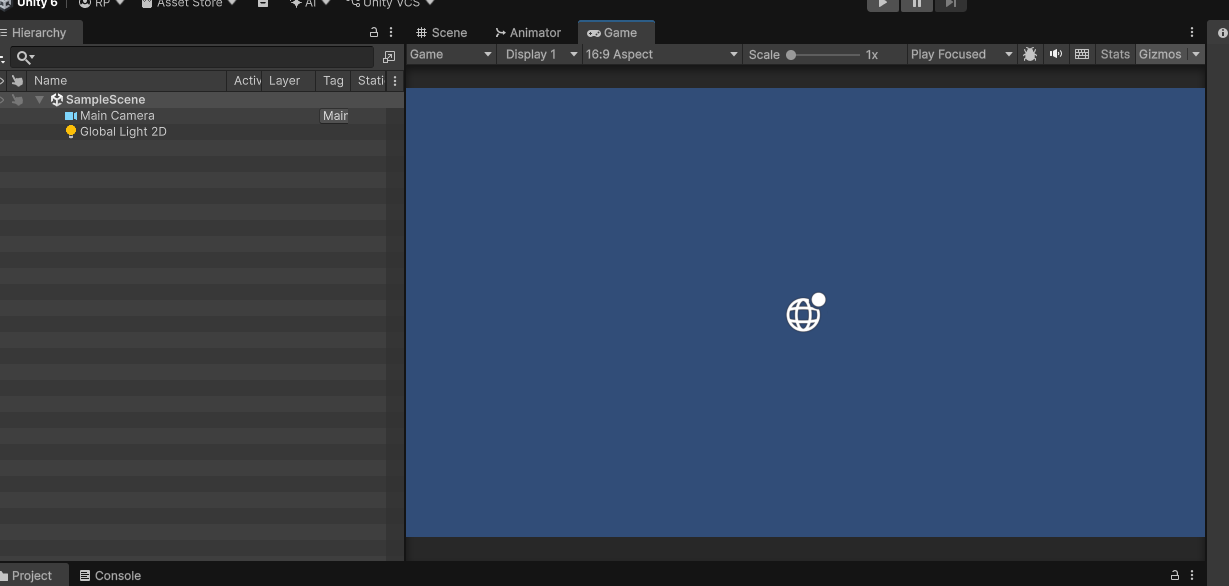
Proporción de la vista
16:9 define la proporción de la vista Game. No es el tamaño de los tiles ni una resolución fija como 1920×1080. Utiliza el encuadre de la cámara como referencia para el primer mapa.
Crear el Grid y el primer Tilemap
En un espacio vacío de Hierarchy, haz clic con el botón derecho y selecciona 2D Object → Tilemap → Rectangular.
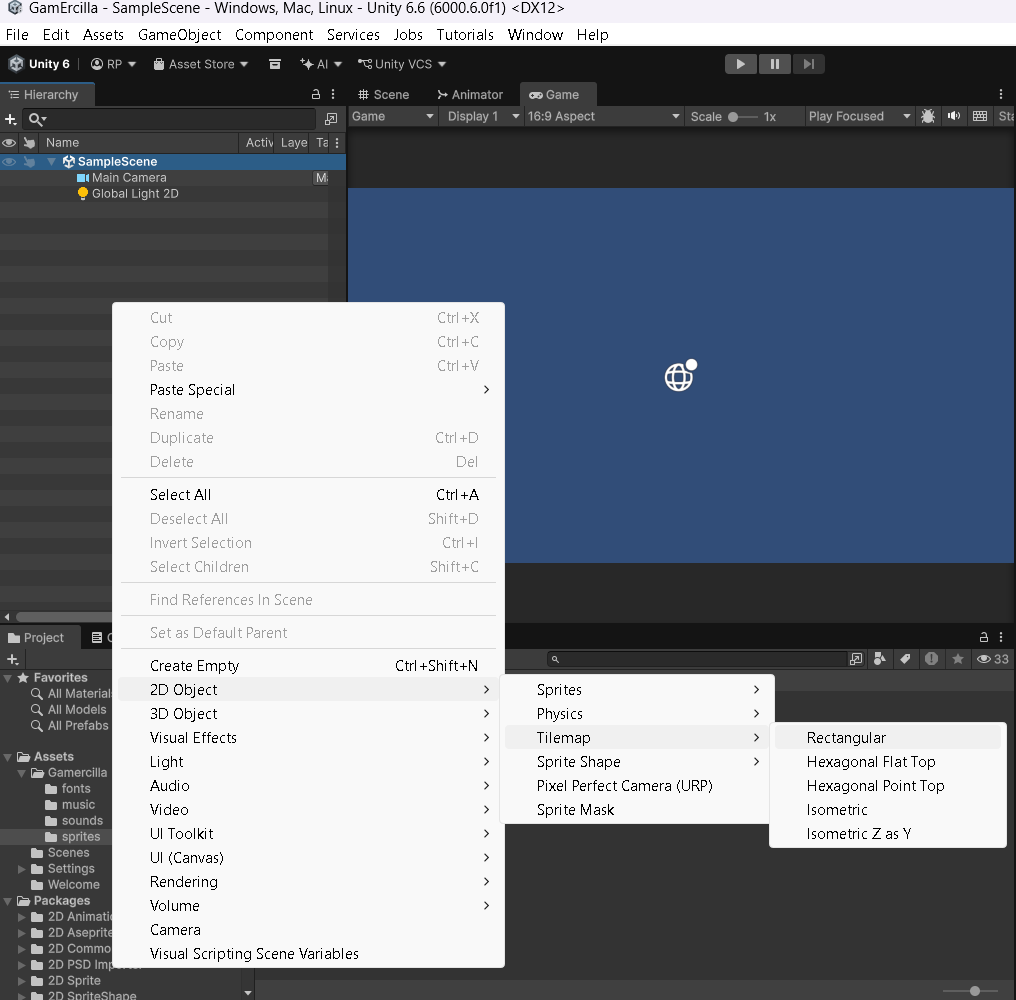
Unity creará un objeto Grid con un Tilemap como hijo. El Grid define la cuadrícula; el Tilemap guarda las piezas que pintamos en sus celdas.
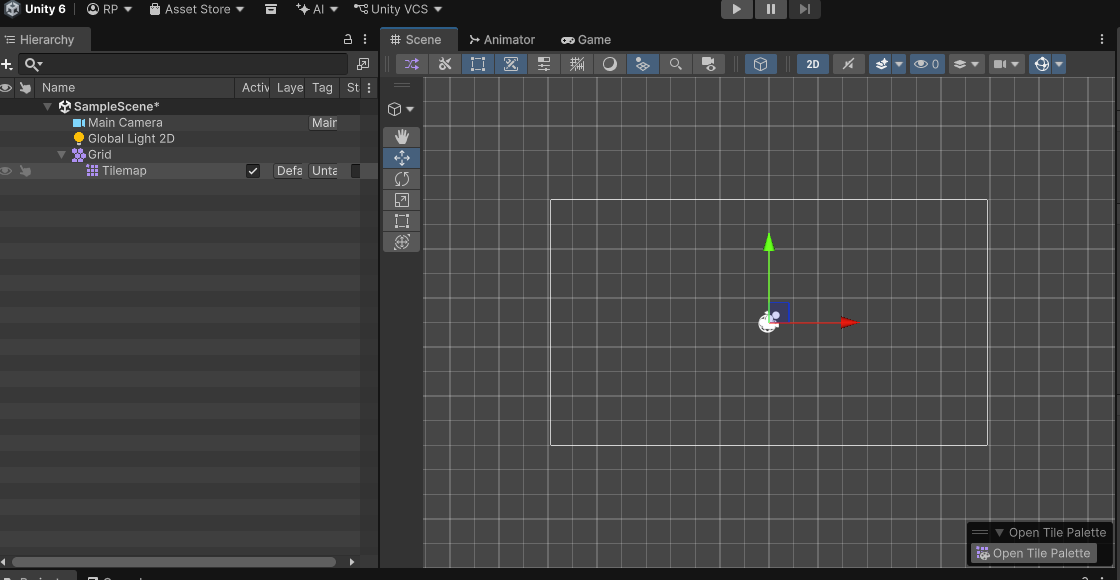
Renombra este primer Tilemap como Escenario. En el Grid, conserva Cell Size: X = 1, Y = 1 y los valores iniciales de posición y escala. Así, las piezas de 16×16 con 16 PPU encajan en celdas de 1×1 unidades.
Separar suelo y decoración
Selecciona el Grid en Hierarchy y vuelve a crear 2D Object → Tilemap → Rectangular. Renombra el nuevo Tilemap como Decoracion y comprueba que los dos son hijos del mismo Grid.
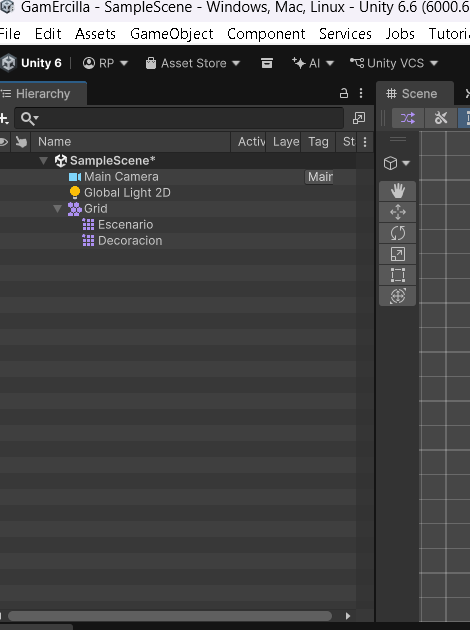
| Tilemap | Qué dibujaremos en él | Colisiones |
|---|---|---|
Escenario |
Suelo, paredes y plataformas que pisan o bloquean al jugador. | Las añadiremos en Colisiones y físicas. |
Decoracion |
Árboles, arbustos y elementos que solo adornan. | No añadiremos colliders para esta decoración. |
Los nombres Ground y Decoration del ejemplo general ERCIGAME cumplen estas mismas funciones. En este proyecto usaremos Escenario y Decoracion, como en las capturas.
Crear una Tile Palette
Selecciona un Tilemap y pulsa Open Tile Palette en la vista Scene. También puedes abrirla desde Window → 2D → Tile Palette.
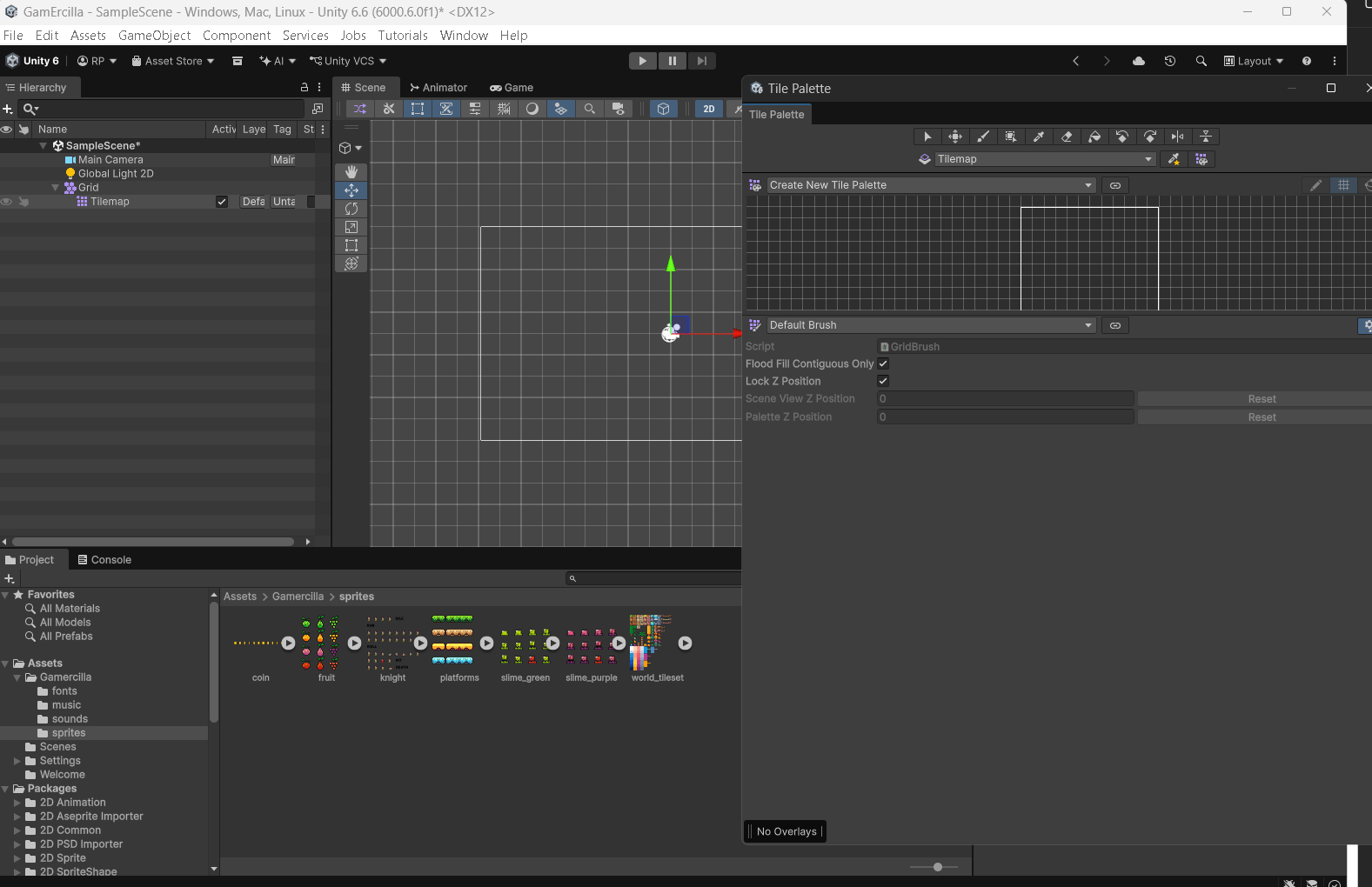
- En el desplegable de paletas, elige Create New Tile Palette (o Create New Palette, según la versión).
- Ponle un nombre, por ejemplo
PaletaEscenario, y selecciona una cuadrícula Rectangle. - Pulsa Create y guarda la paleta dentro de Assets/Gamercilla/tiles. Crea esa carpeta si todavía no existe.
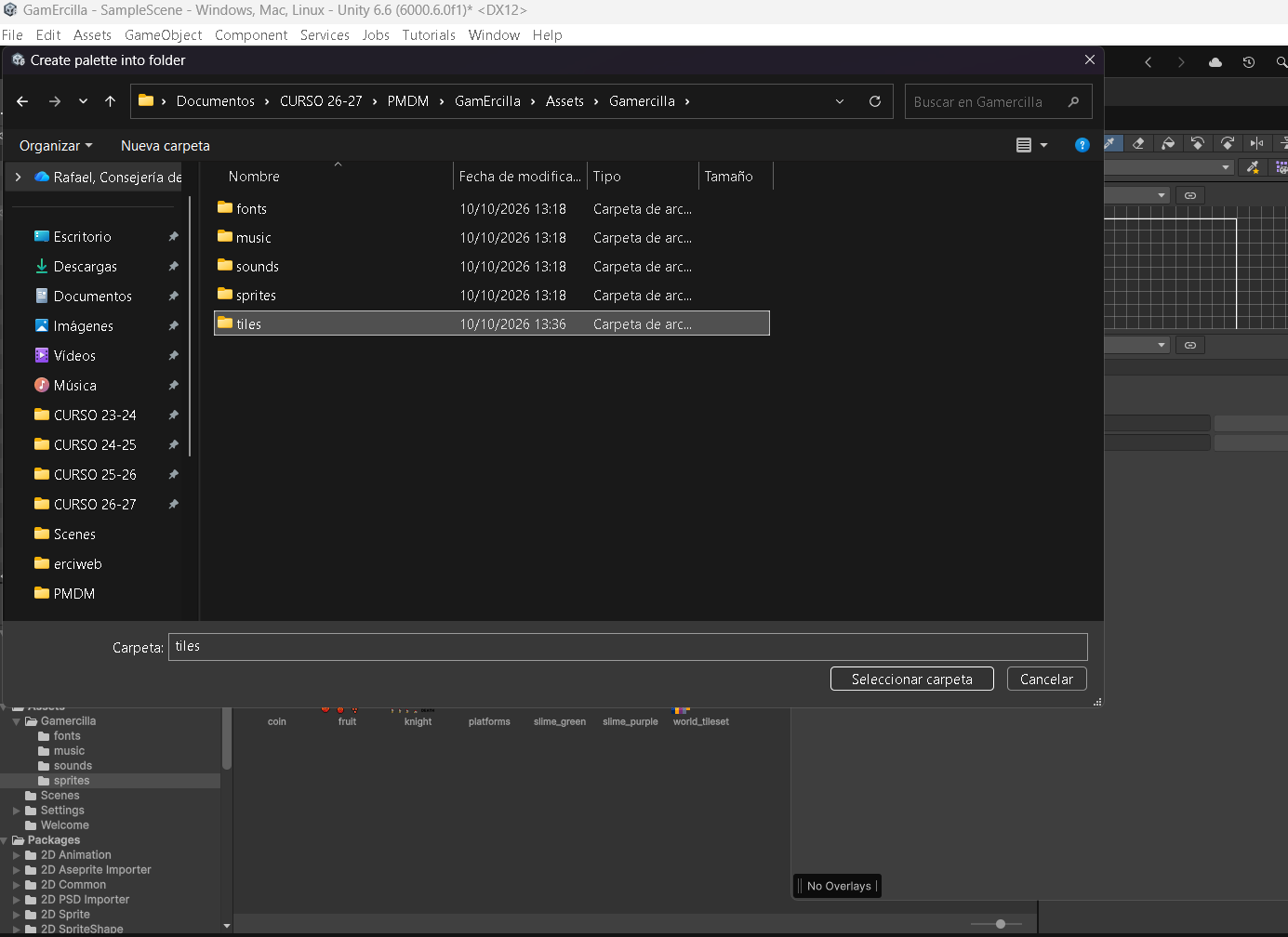
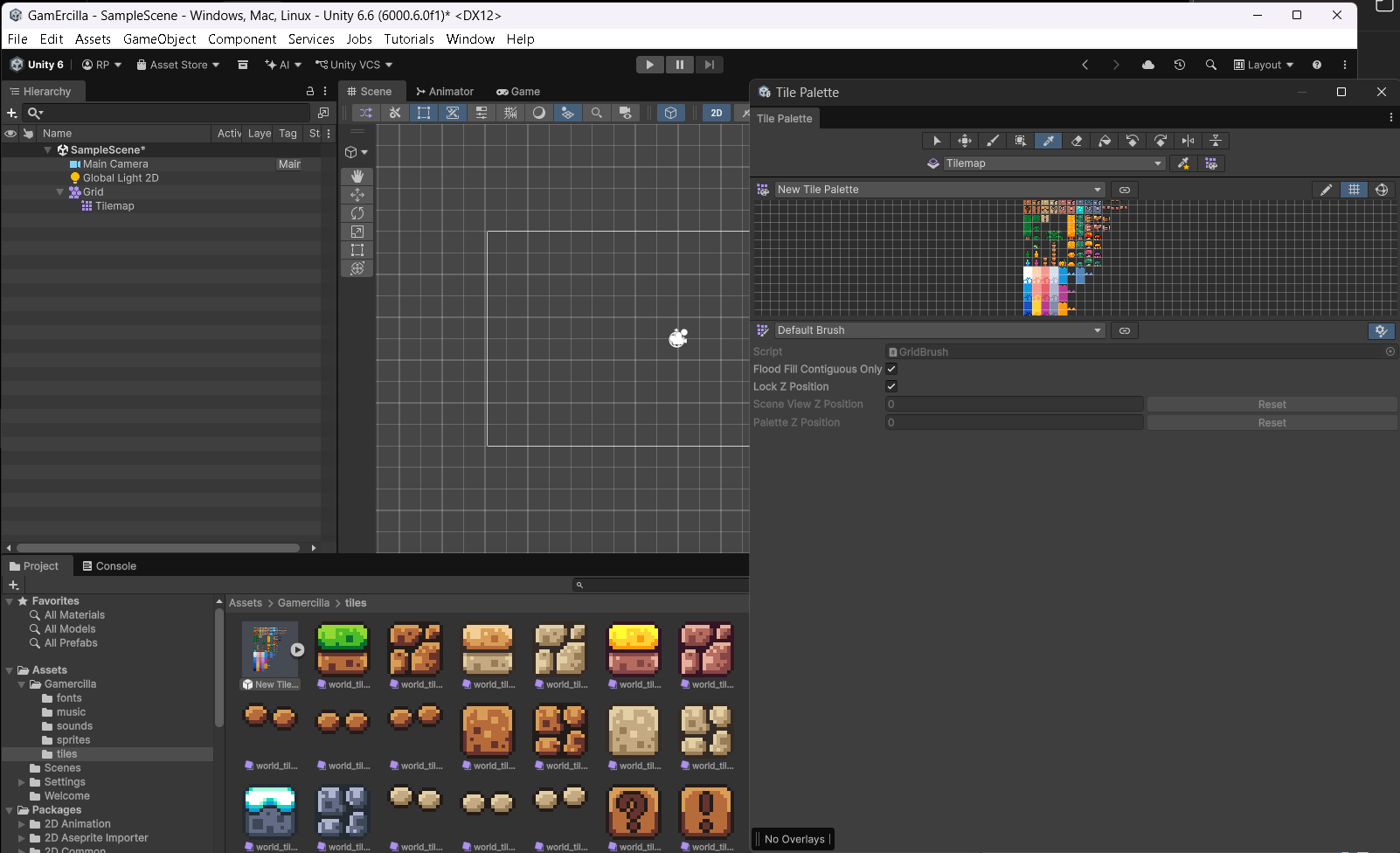
En Project → Assets → Gamercilla → sprites, despliega world_tileset y arrastra sus sprites recortados al área cuadriculada de la Tile Palette. También puedes arrastrar la hoja ya recortada para incorporar sus piezas.
Cuando Unity pregunte dónde guardar los Tile assets generados, selecciona Assets/Gamercilla/tiles. Si necesitas las plataformas, repite el arrastre con los sprites de platforms.
Paleta, tiles y mapa
La paleta es el catálogo desde el que elegimos piezas. Los Tile assets son los archivos que Unity genera para esas piezas. El Tilemap es el objeto de la escena en el que dibujamos. La misma paleta puede servir para pintar en Escenario y en Decoracion.
En las capturas la paleta aparece con el nombre inicial New Tile Palette; cumple la misma función que nuestra PaletaEscenario.
Dibujar el recorrido
- En el desplegable de destino de la Tile Palette (Active Tilemap), selecciona
Escenario. - Elige una pieza de suelo en la paleta y activa la herramienta Paint (pincel).
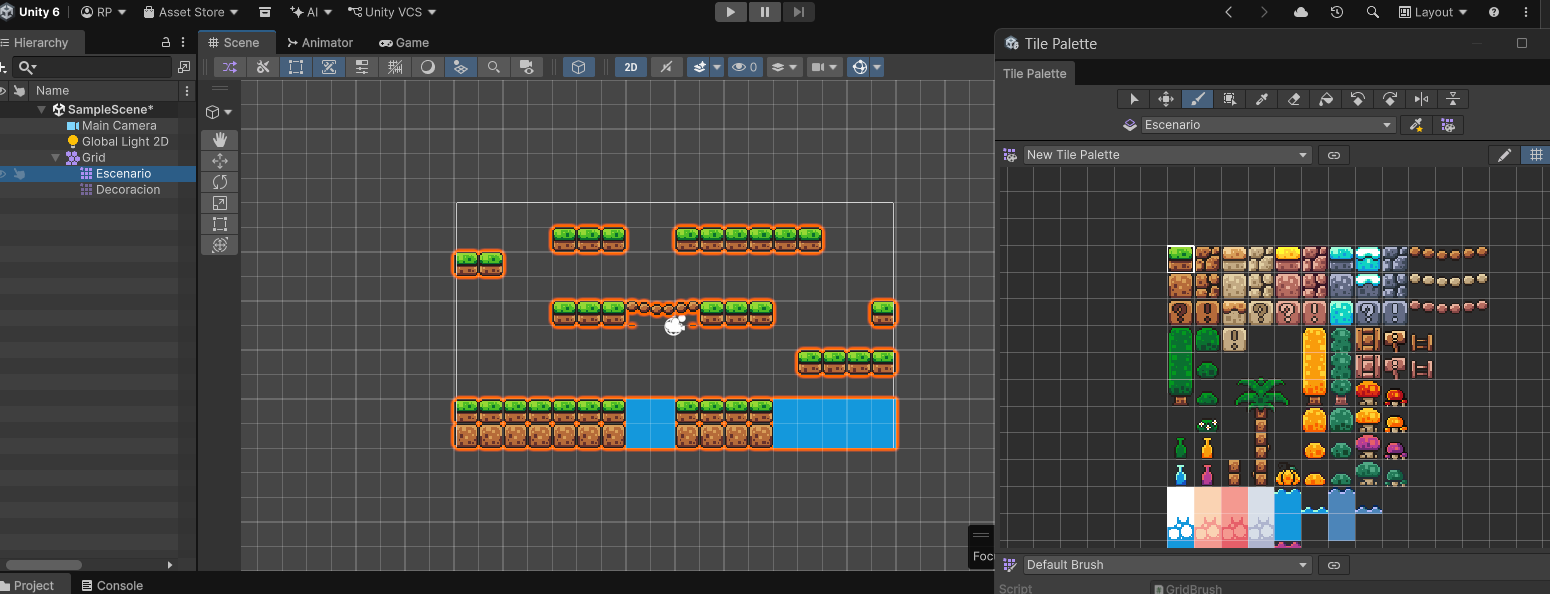
- En la vista Scene, pulsa o arrastra sobre la cuadrícula para dibujar el suelo y las plataformas del recorrido. Puedes seleccionar varias celdas de la paleta para pintar una pieza compuesta.
- Utiliza Erase (goma) para borrar una celda y Ctrl+Z para deshacer un trazo.
Añadir la decoración
Cambia Active Tilemap a Decoracion, elige árboles, arbustos u otras piezas decorativas y píntalas sobre la escena. Los elementos grandes pueden estar formados por varias celdas; selecciona el conjunto en la paleta para colocarlo completo.
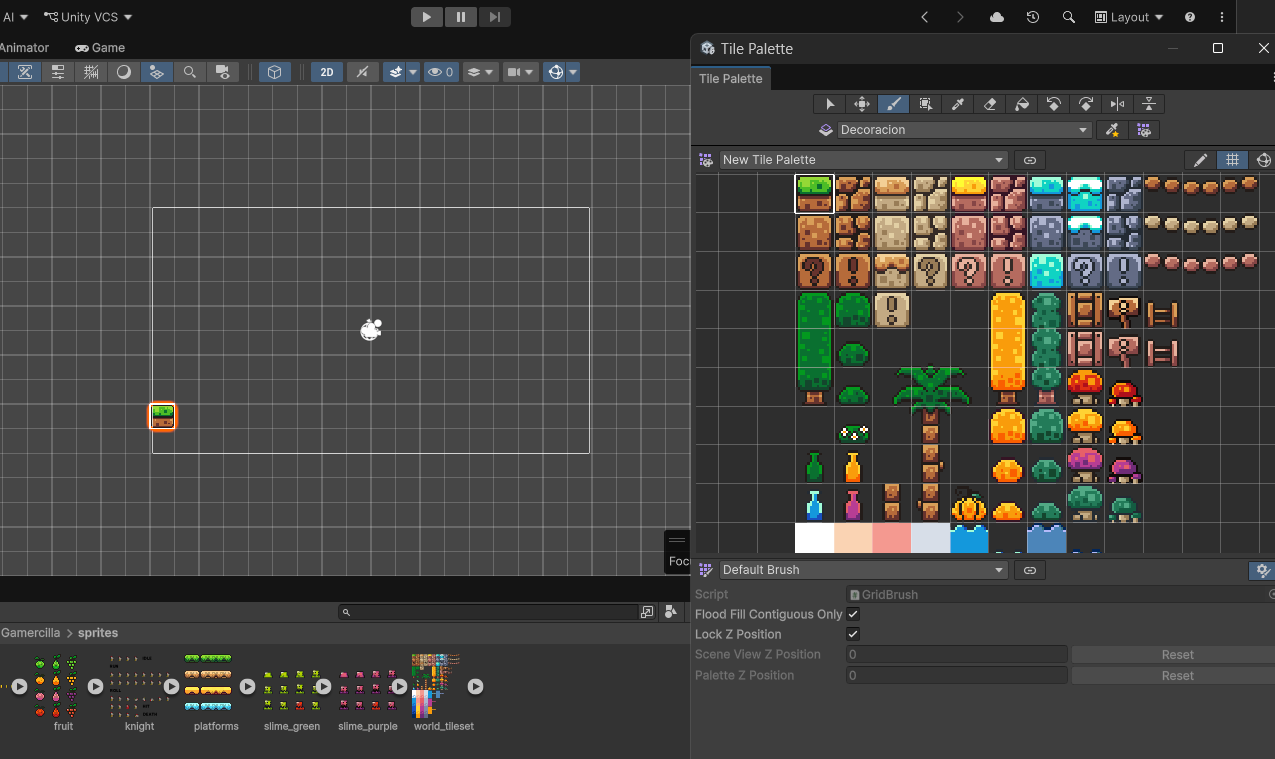
Comprueba el Tilemap antes de cada trazo
Antes de pintar, mira el destino seleccionado en la Tile Palette. Elegir una pieza de suelo no cambia automáticamente el destino a Escenario. En la captura anterior está seleccionado Decoracion: es una demostración del pincel, no el destino que debemos usar para el suelo sólido.
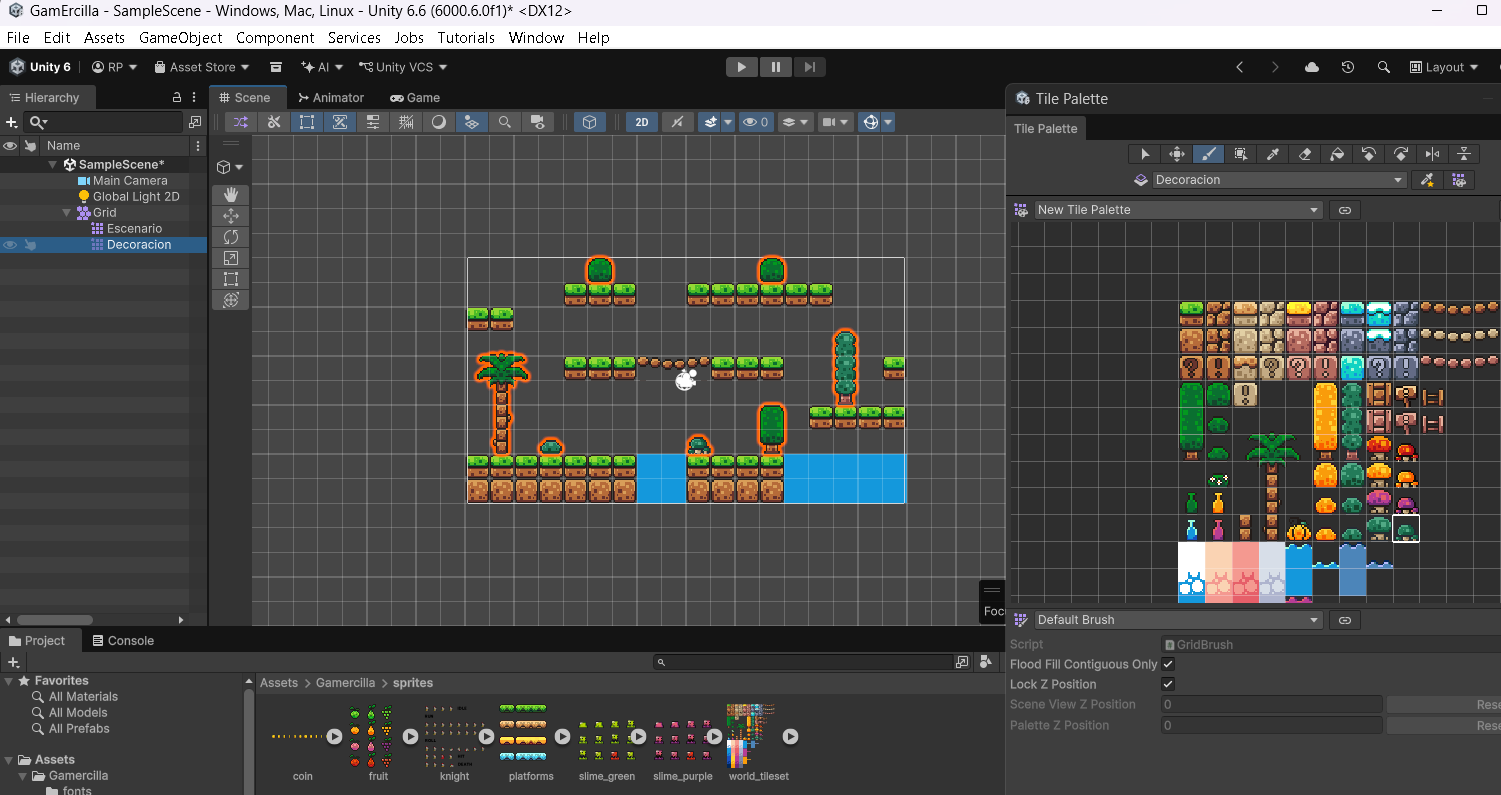
Para controlar qué queda delante, mantén los objetos en la misma Sorting Layer, por ejemplo Default, y usa Order in Layer en el componente Tilemap Renderer: por ejemplo, Escenario = 0 y Decoracion = -1 para que la decoración quede detrás. Si alguna decoración debe quedar delante, dale un orden mayor o sepárala en otro Tilemap.
Dibujar agua u otros elementos no les añade comportamiento por sí solo. Si son solo visuales, colócalos en Decoracion; si deben causar daño o tener otra interacción, lo programaremos por separado.
Fondo
Si utilizas una imagen de fondo, configúrala en su Sprite Renderer con un Order in Layer menor que el de los Tilemaps. Con los valores del ejemplo anterior, puedes usar -2 para el fondo.
Guardar y continuar
Guarda la escena con Ctrl+S y comprueba el resultado en Game. El mapa ya está dibujado, pero el suelo todavía necesita los componentes de Colisiones y físicas para que el jugador pueda pisarlo.
Referencias: distribución de ventanas de Unity, vista Game y creación de Tile Palettes.