6. Primer script
Un script es el punto de partida para dar instrucciones a un objeto de nuestro juego. Podemos decirle a un personaje que se mueva, salte o muestre un mensaje. En esta práctica crearemos Player.cs y entenderemos su estructura antes de añadir el movimiento.
Crear la carpeta Scripts y Player.cs
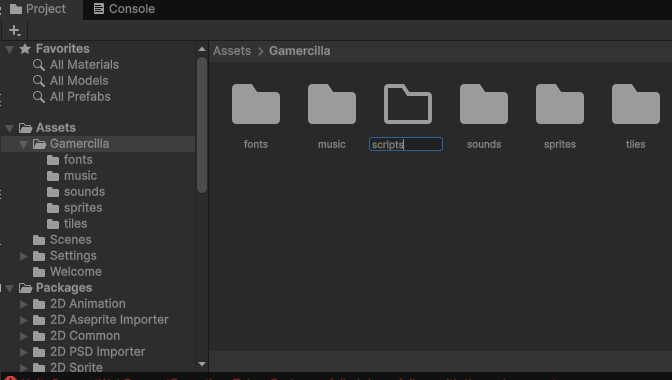
- En Project, entra en Assets → ErciGame.
- Haz clic con el botón derecho en su contenido y selecciona Create → Folder. Llámala
Scripts.
El nombre de la carpeta del juego
En las capturas y en los primeros pasos del proyecto aparece Gamercilla. Si has seguido esas páginas, utiliza Assets/Gamercilla/Scripts. Si tu carpeta se llama ErciGame, la ruta será Assets/ErciGame/Scripts. Continúa dentro de la carpeta de tu juego.
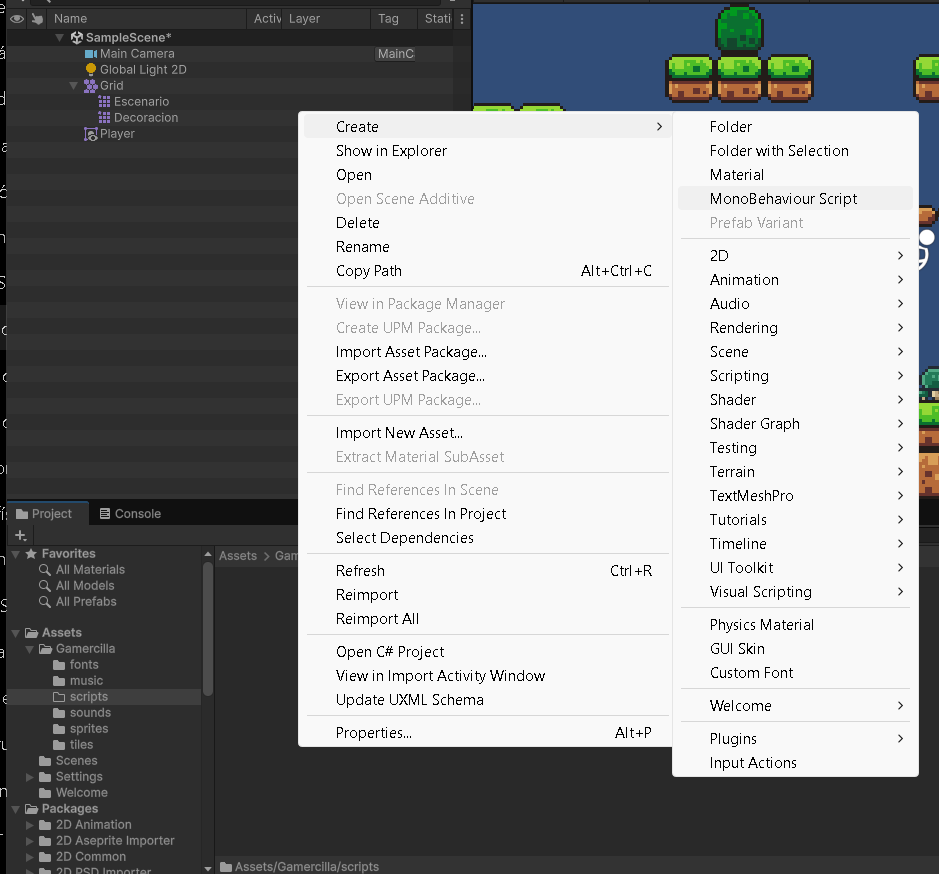
- Entra en Scripts y pulsa botón derecho → Create → MonoBehaviour Script, como en la captura.
- Escribe
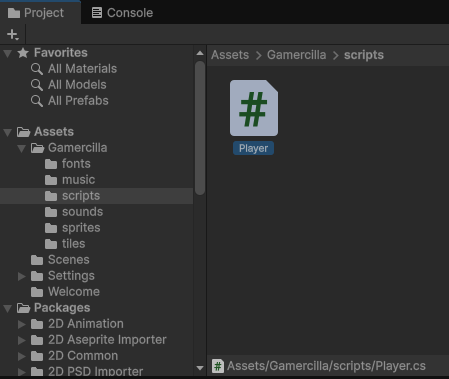
Playercomo nombre y confirma. Unity crea el archivoPlayer.cs; puede mostrarlo simplemente como Player en Project. - Haz doble clic para abrirlo en el editor de código que configuramos, por ejemplo Rider.
La estructura inicial
La plantilla contiene una clase y dos métodos. Para empezar, podemos dejarla así:
using UnityEngine;

public class Player : MonoBehaviour
{
    void Start()
    {
        // Aquí prepararemos el comportamiento del jugador.
    }

    void Update()
    {
        // Aquí comprobaremos las teclas durante el juego.
    }
}
using UnityEngine; permite utilizar nombres de Unity como MonoBehaviour y Rigidbody2D sin escribir su nombre completo cada vez.
public class Player : MonoBehaviour
Esta línea define nuestro script:
| Parte | Explicación sencilla |
|---|---|
public |
Permite que otras partes del programa accedan a esta clase. |
class |
Define una clase: un lugar donde agrupamos datos e instrucciones. |
Player |
Es el nombre de nuestra clase. El archivo debe llamarse Player.cs. |
: MonoBehaviour |
Nuestra clase hereda funciones de Unity que permiten utilizarla como componente de un objeto. |
Por ahora, podemos entender la línea completa así: «Creo un comportamiento llamado Player que puedo añadir a un objeto de Unity».
Si encuentras un ejemplo llamado PrimerScript, la idea es la misma: esa clase iría en PrimerScript.cs. En nuestro juego utilizaremos Player y Player.cs.
Las llaves { }
Las llaves delimitan un bloque: indican dónde empieza y dónde termina.
Las llaves exteriores contienen toda la clase. Dentro, Start y Update tienen sus propias llaves.
void Start()
Start es un método, es decir, un bloque de instrucciones con nombre. Unity lo ejecuta una sola vez para esa instancia del componente, cuando empieza a funcionar, antes de su primer Update.
Sirve para preparar cosas: por ejemplo, establecer las vidas iniciales, obtener el componente de físicas o mostrar un mensaje de bienvenida.
| Parte | Significado |
|---|---|
void |
El método no devuelve un resultado. |
() |
Este método no recibe datos como argumentos. |
{ } |
Aquí escribimos lo que hará. |
void Update()
Unity ejecuta Update una vez por cada fotograma, mientras el componente está habilitado y su objeto activo.
Un fotograma es una imagen del juego. Si funciona a 60 fotogramas por segundo, Update se ejecuta aproximadamente 60 veces en ese segundo. Sirve, por ejemplo, para comprobar continuamente si el jugador pulsa una tecla.
Las líneas que empiezan por //
Son notas para las personas que leen el código. No se ejecutan. Puedes escribirlas en español o borrarlas sin cambiar el funcionamiento.
Continuar con el movimiento
Guarda Player.cs. En Movimiento y salto completaremos este mismo archivo, activaremos el sistema de entrada y arrastraremos el script al objeto Player para poder probarlo.