1. Crear el proyecto
Objetivo
Crear un proyecto 2D en Unity 6, dejar preparado el editor y organizar desde el principio las carpetas que vamos a utilizar.
Crear el proyecto
1. Preparar el proyecto en Unity Hub
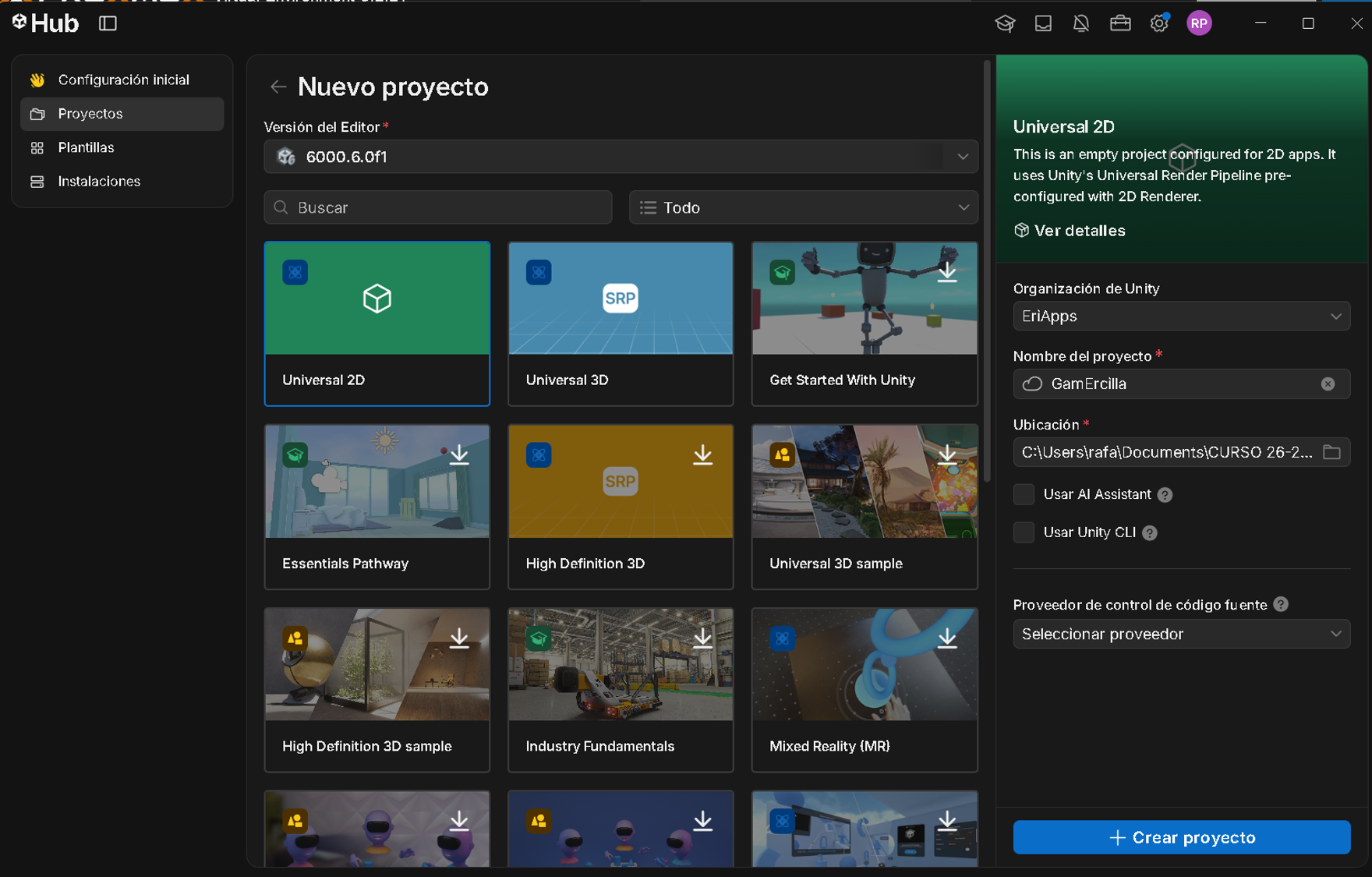
Abre Unity Hub y pulsa Nuevo proyecto. En esta pantalla:
- Selecciona la versión del Editor indicada por el profesor. En la captura se utiliza Unity 6000.6.0f1.
- Elige la plantilla Universal 2D.
- Escribe GamErcilla como nombre del proyecto.
- Selecciona la ubicación donde guardarás el trabajo.
- Deja desmarcadas las opciones Usar AI Assistant y Usar Unity CLI, tal como aparecen en la captura.
- Pulsa Crear proyecto.
Note
Para las prácticas de clase utilizaremos Unity 6 y la plantilla Universal 2D. La versión instalada y la ruta de guardado pueden variar entre equipos; utiliza las indicadas en clase.
2. Esperar a que Unity prepare el proyecto
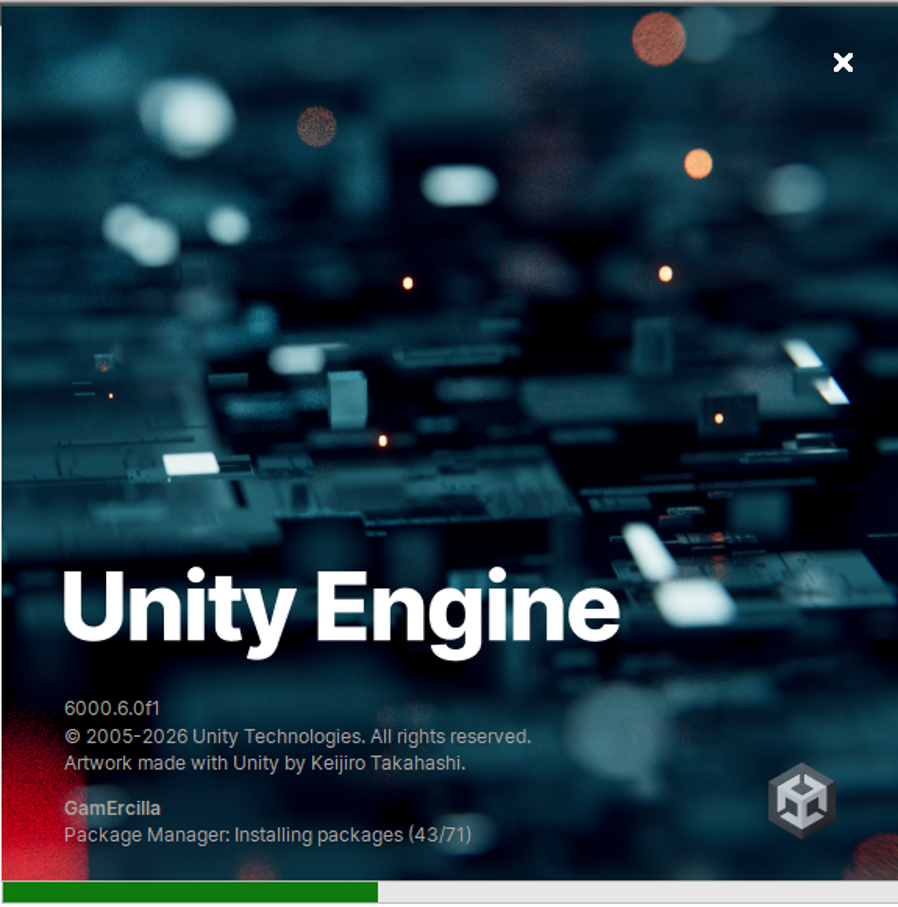
Unity abrirá el proyecto y preparará sus paquetes. Espera a que termine la pantalla de carga y aparezca el editor antes de continuar.
Configurar Rider
3. Comprobar el soporte de Unity en Rider
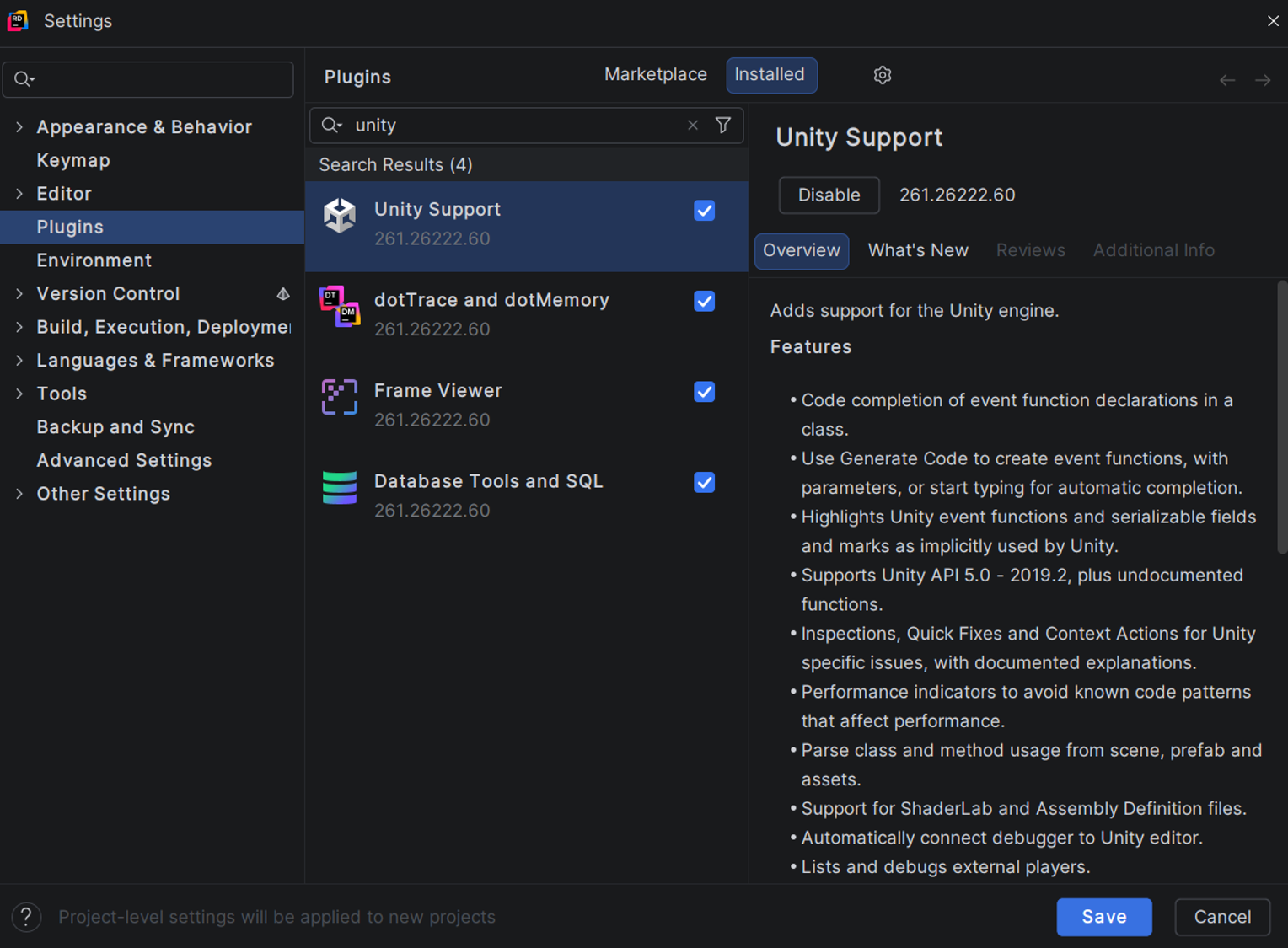
Abre Rider y entra en Settings → Plugins → Installed. Busca unity y comprueba que Unity Support está activado.
En la captura, la casilla marcada y el botón Disable indican que el complemento ya está habilitado. Guarda los ajustes con Save si has realizado algún cambio.
4. Seleccionar Rider como editor de scripts
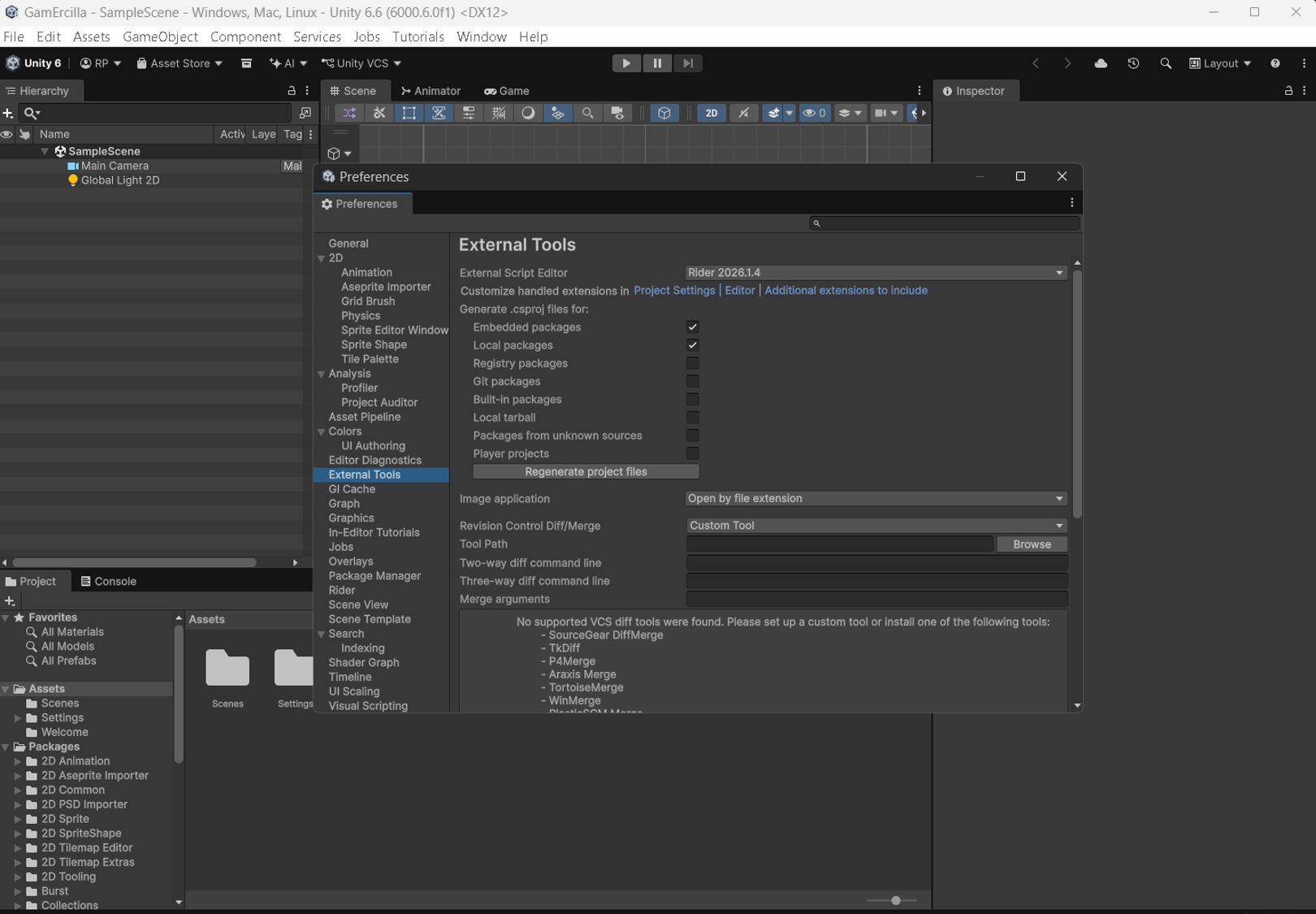
Vuelve a Unity y abre:
A partir de ese momento, al abrir un script C# desde Unity se utilizará Rider.
Selecciona tu versión instalada de Rider en External Script Editor, como se muestra en la captura.
Organización inicial
5. Crear la carpeta del juego
En el panel Project, selecciona Assets. Haz clic con el botón derecho en su contenido y elige Create → Folder. Escribe Gamercilla y pulsa Intro para confirmar el nombre.
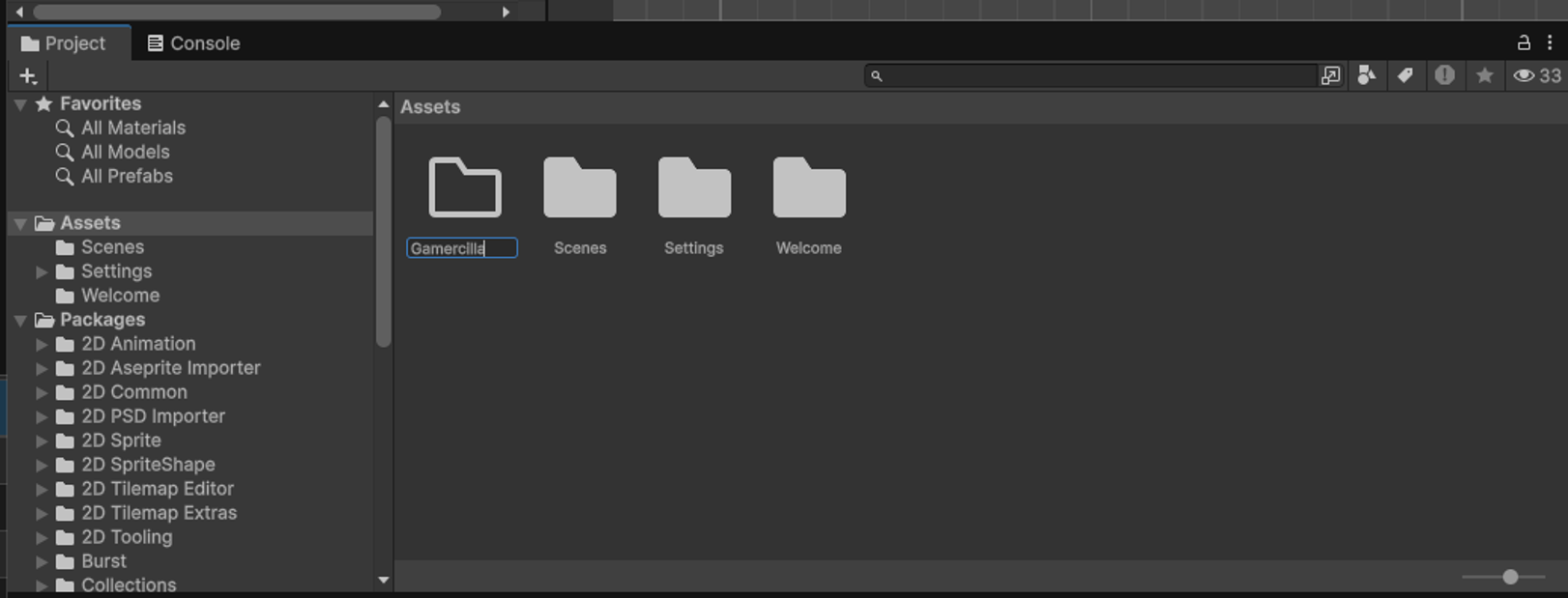
Dentro de Gamercilla, crea las carpetas que utilizaremos para separar los recursos por tipo:
No es obligatorio utilizar exactamente estos nombres, pero sí mantener una estructura clara desde el principio.