6. Meta y pantalla de victoria
Trigger, TextMeshPro y reinicio de nivel.
Detectar la caída en la meta
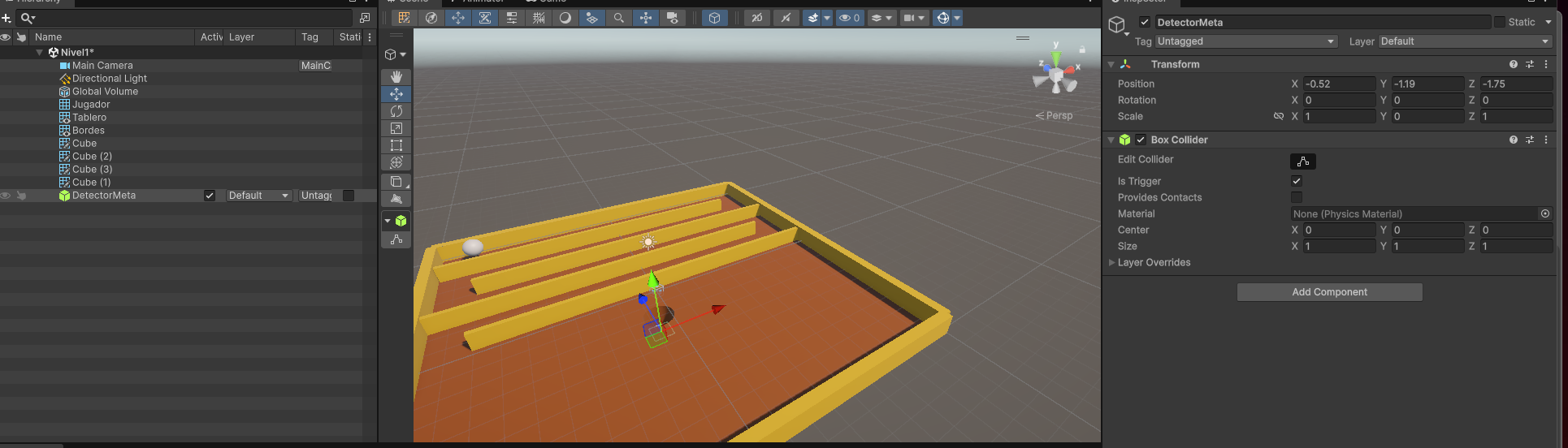
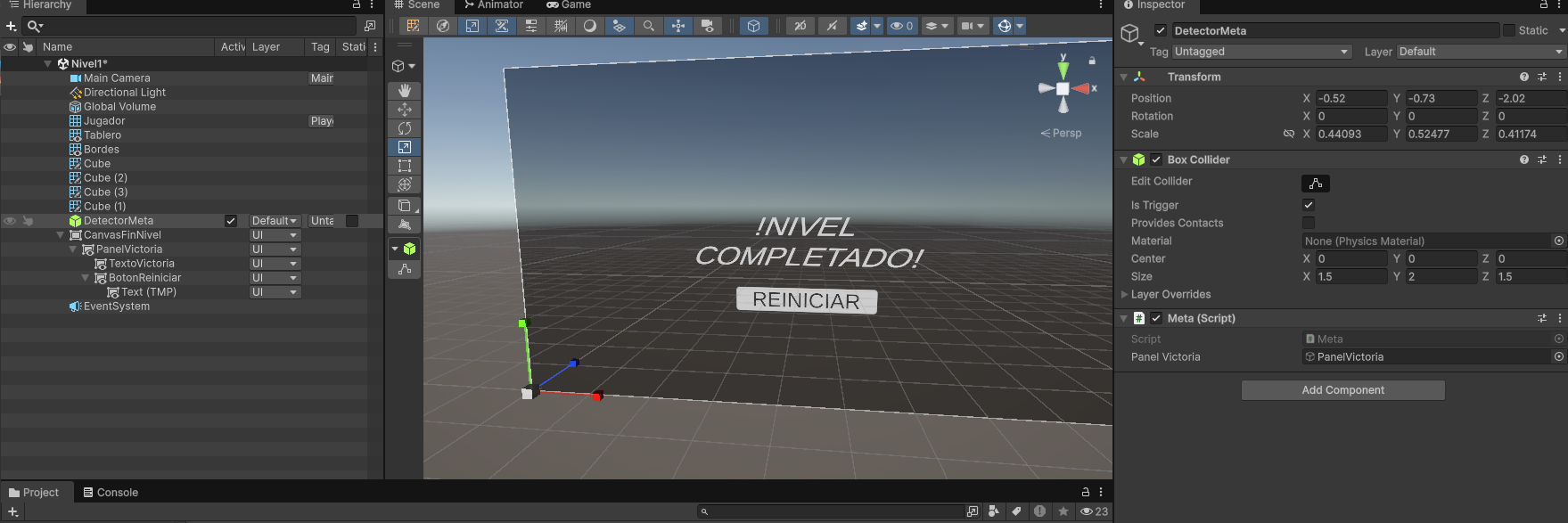
Crea un GameObject vacío llamado DetectorMeta, colócalo debajo del agujero y añade un Box Collider con Is Trigger activado. Debe tener volumen, no escala cero, y estar colocado de forma que detecte la bola cuando empieza a caer, nunca antes.
Selecciona Jugador y establece Tag = Player.
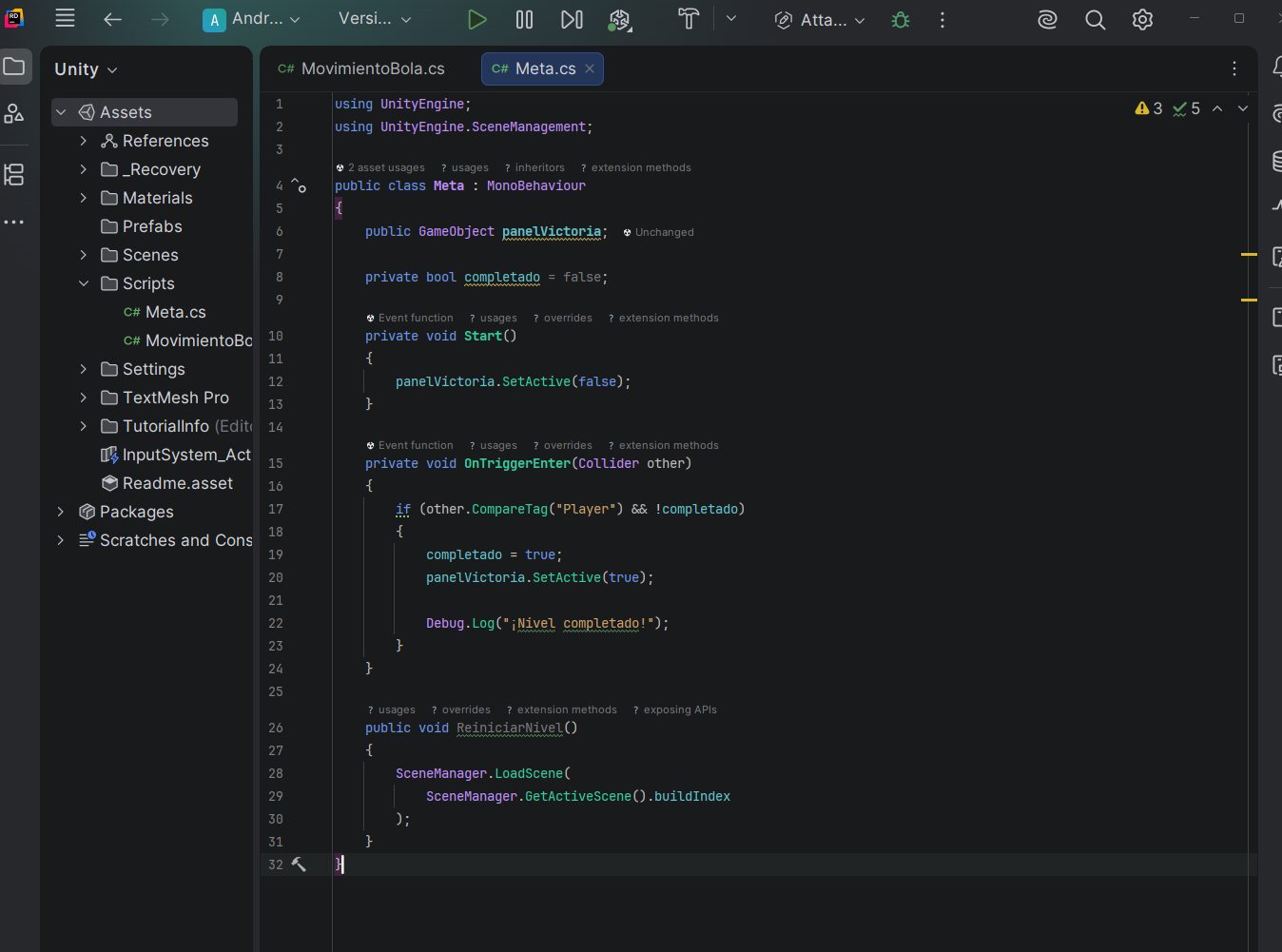
Crea Assets/Scripts/Meta.cs y asígnalo a DetectorMeta:
using UnityEngine;
using UnityEngine.SceneManagement;

public class Meta : MonoBehaviour
{
    public GameObject panelVictoria;
    private bool completado = false;

    private void Start()
    {
        panelVictoria.SetActive(false);
    }

    private void OnTriggerEnter(Collider other)
    {
        if (other.CompareTag("Player") && !completado)
        {
            completado = true;
            panelVictoria.SetActive(true);
            Debug.Log("¡Nivel completado!");
        }
    }

    public void ReiniciarNivel()
    {
        SceneManager.LoadScene(SceneManager.GetActiveScene().buildIndex);
    }
}
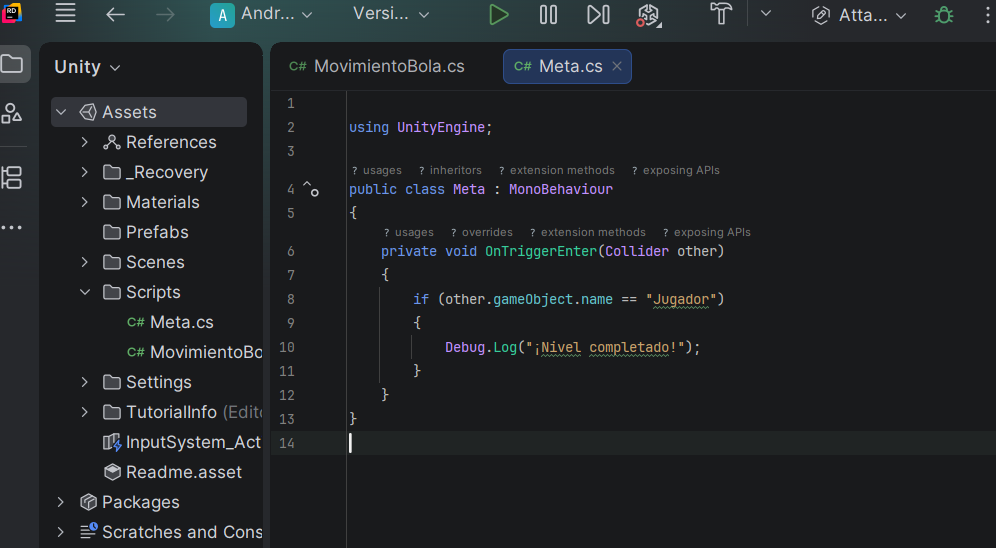
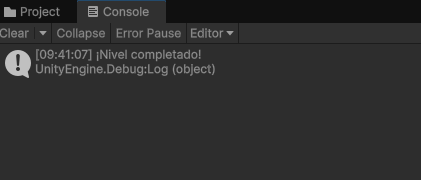
Primero hicimos una prueba con Debug.Log y comprobamos la aparición de ¡Nivel completado! en la consola.
Pantalla de victoria
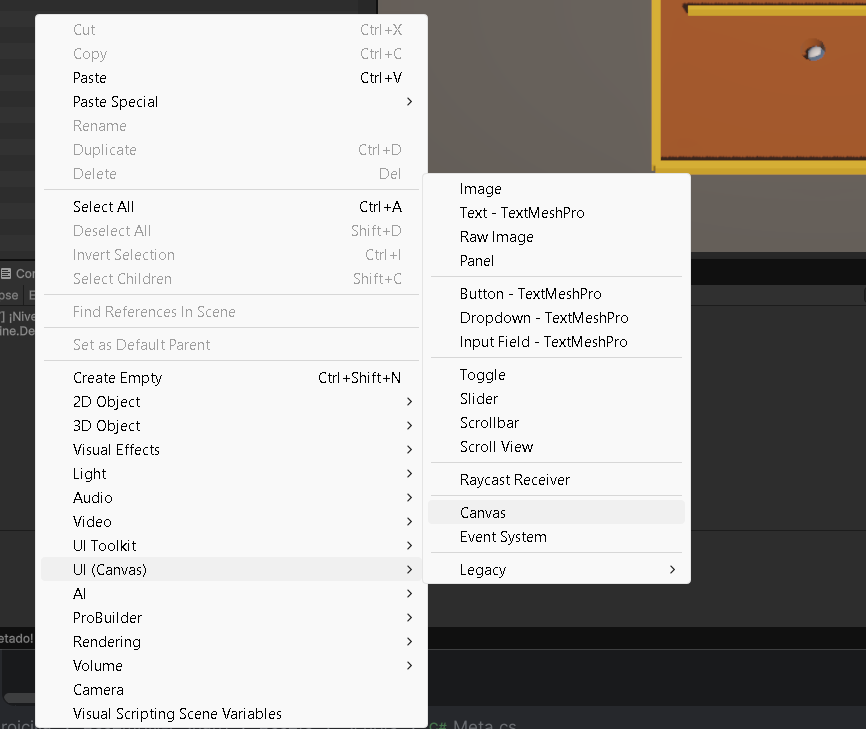
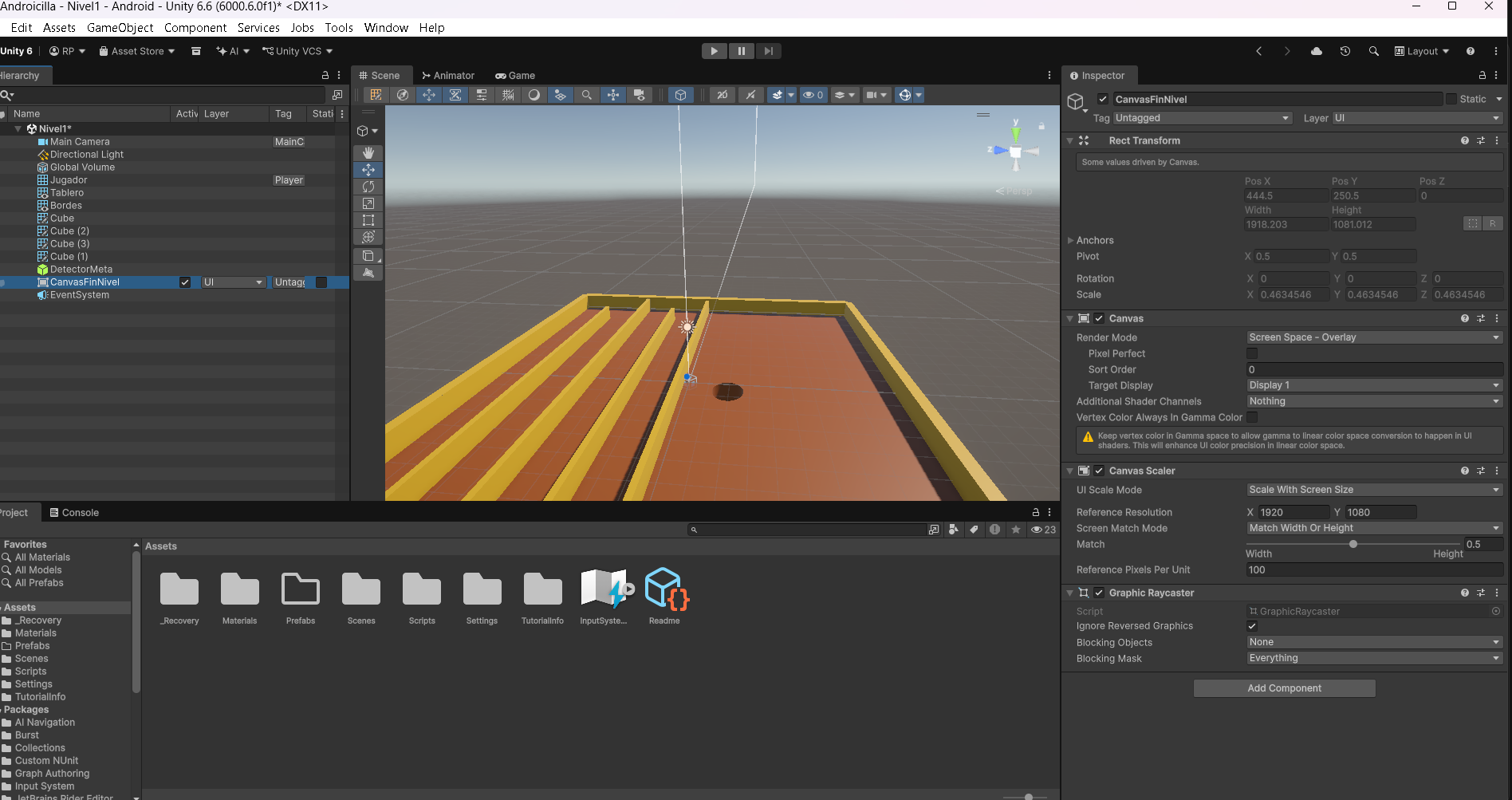
Crea UI (Canvas) → Canvas y renómbralo CanvasFinNivel. El componente Canvas Scaler debe utilizar Scale With Screen Size, con referencia 1920 × 1080 y Match = 0.5.
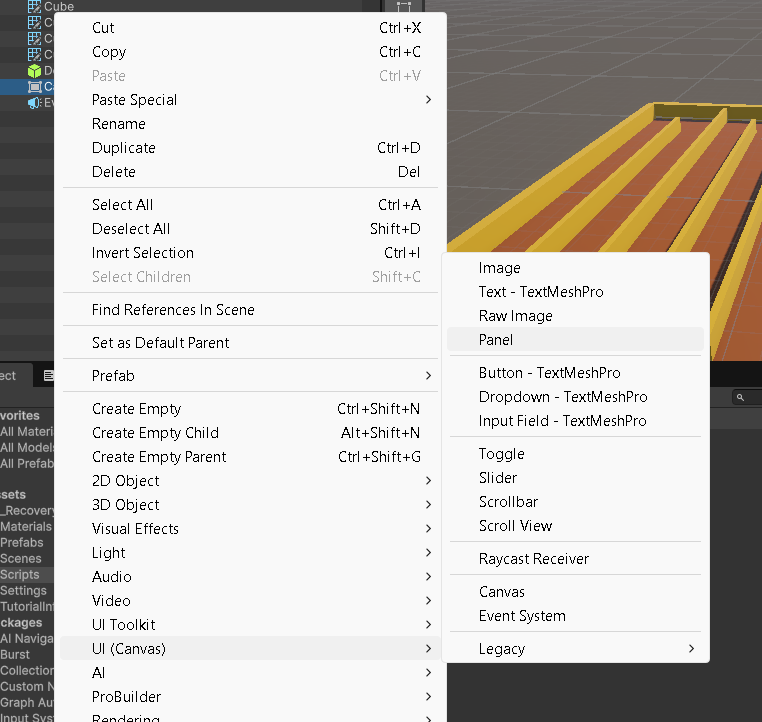
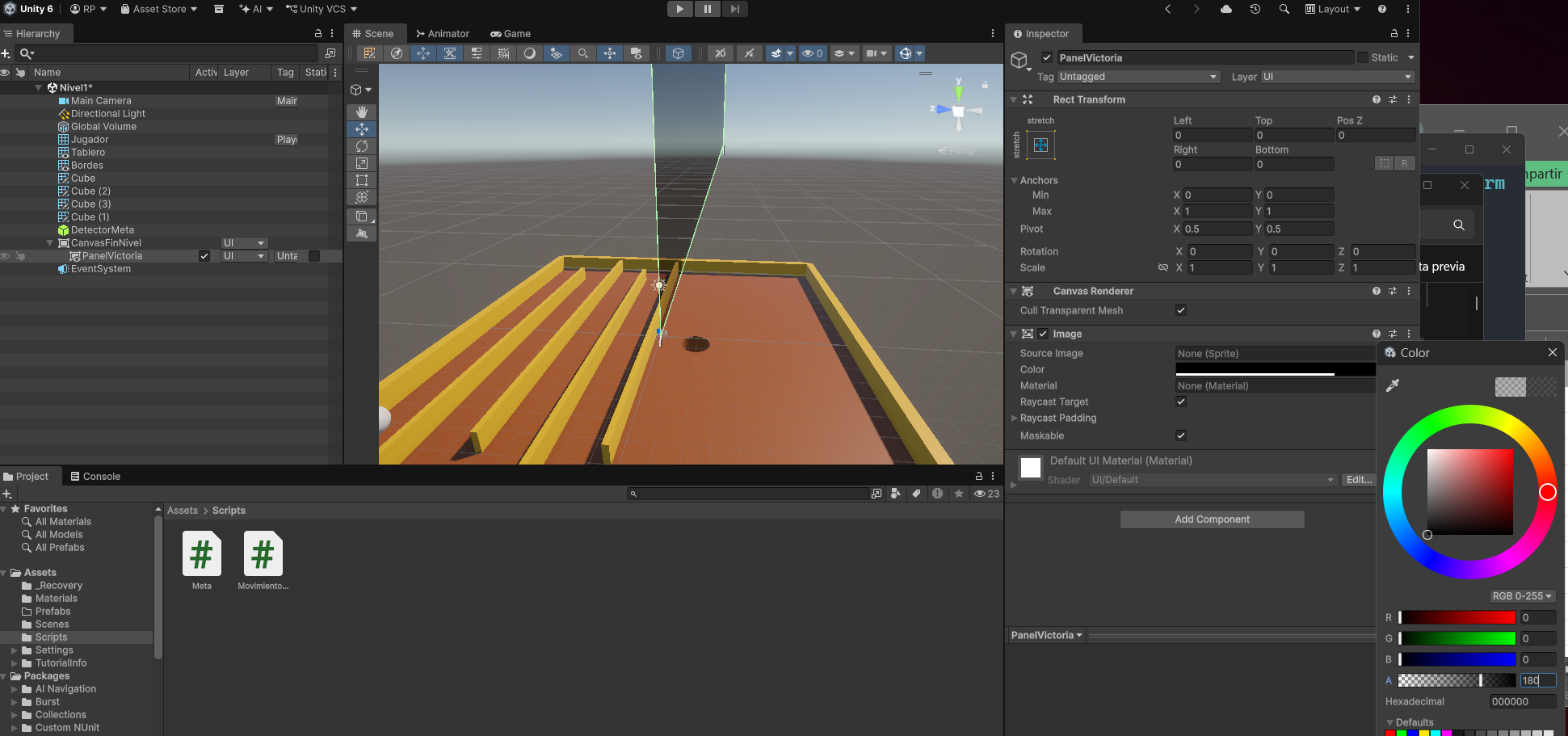
Dentro del Canvas crea PanelVictoria y configúralo para ocupar toda la pantalla (anclajes Stretch y márgenes a cero). Usa un Image negro semitransparente, con alfa aproximado de 180/255.
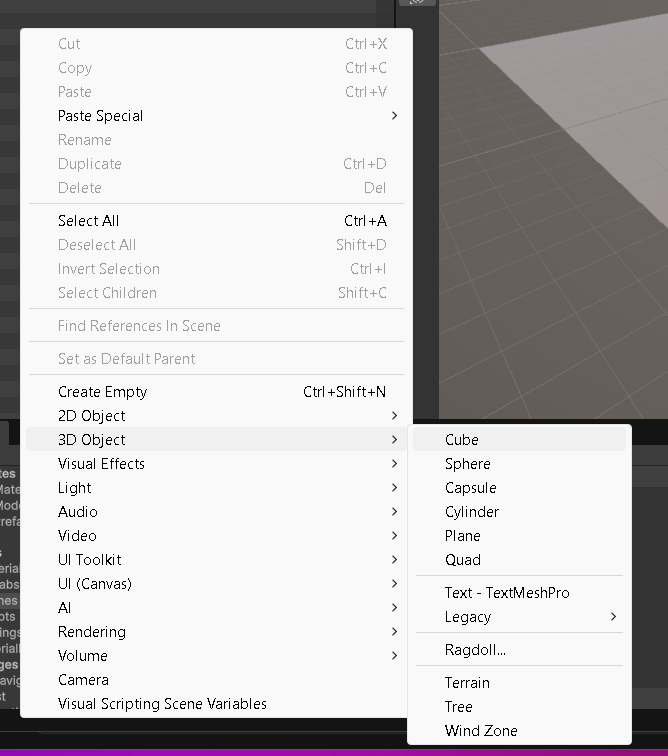
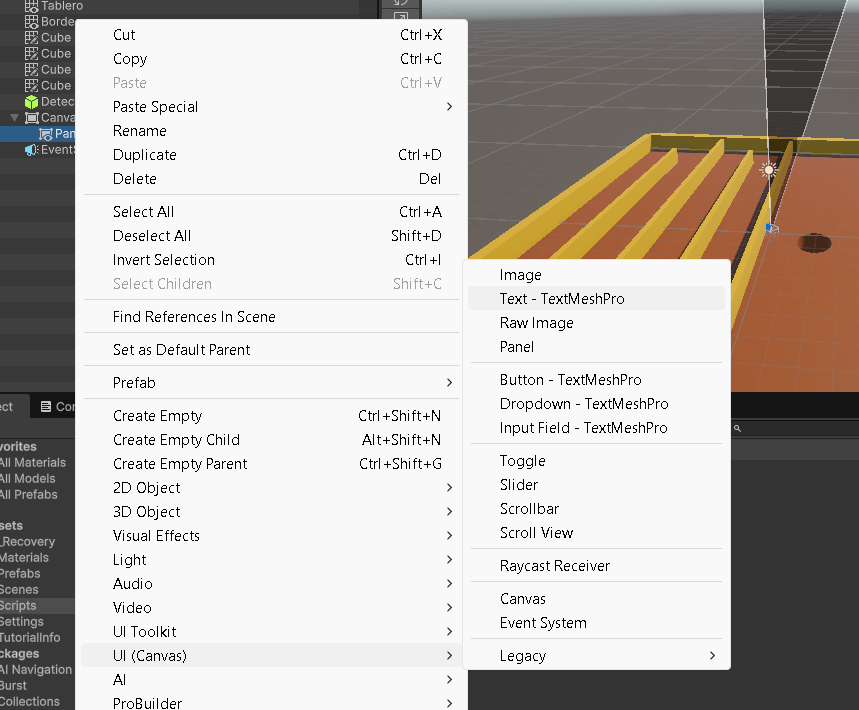
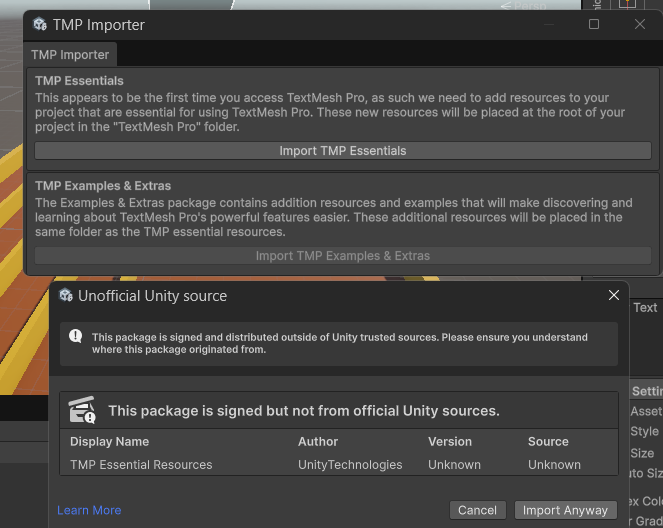
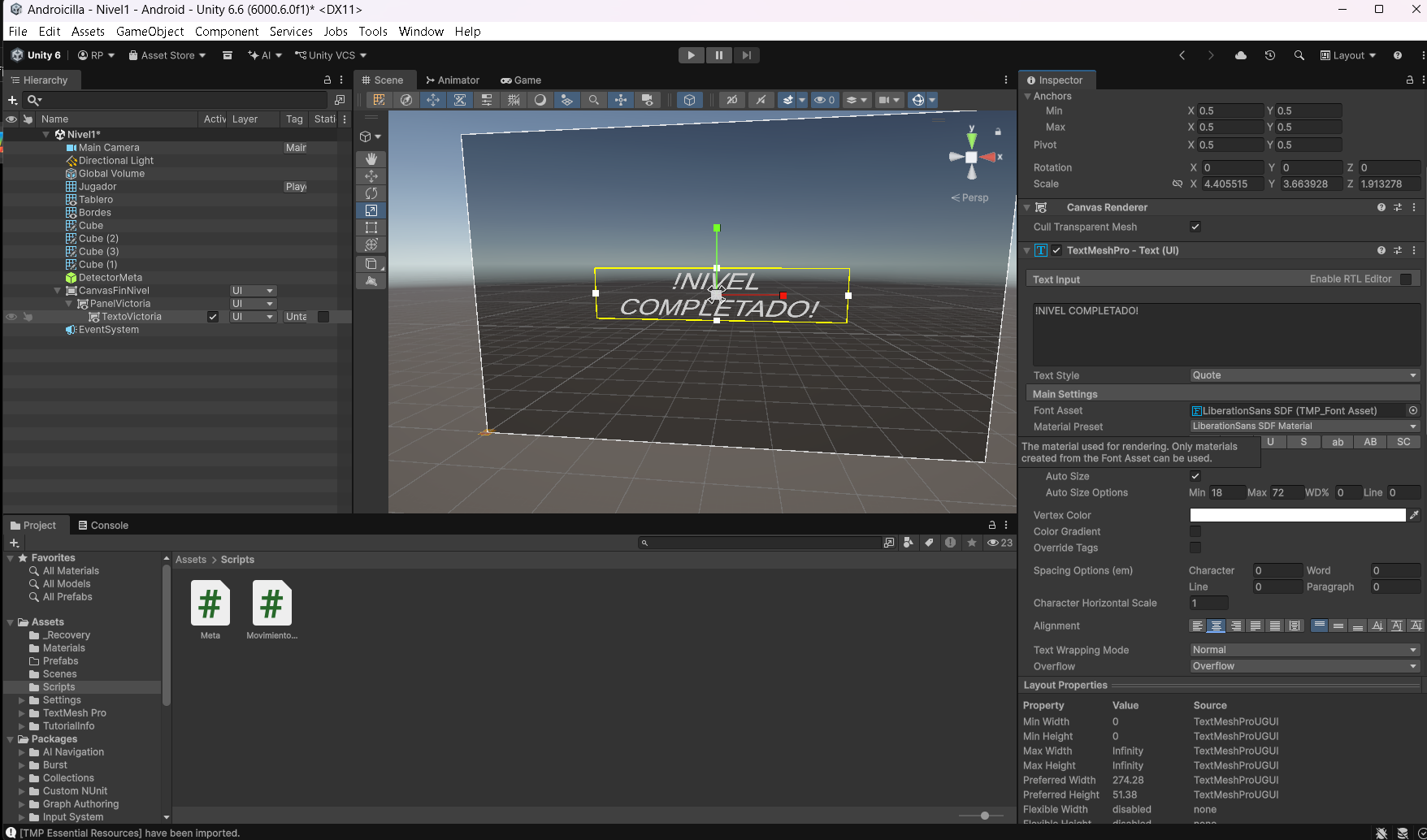
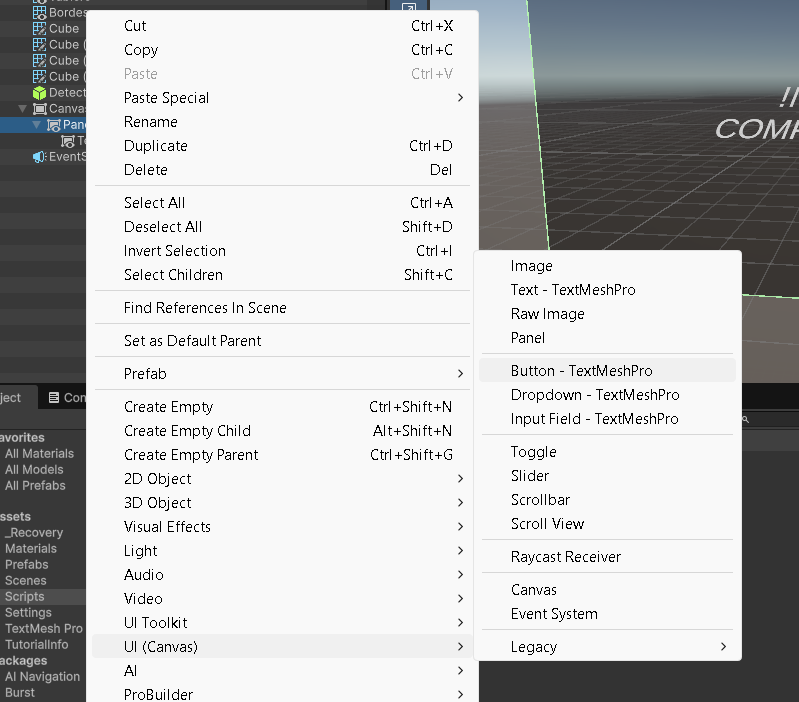
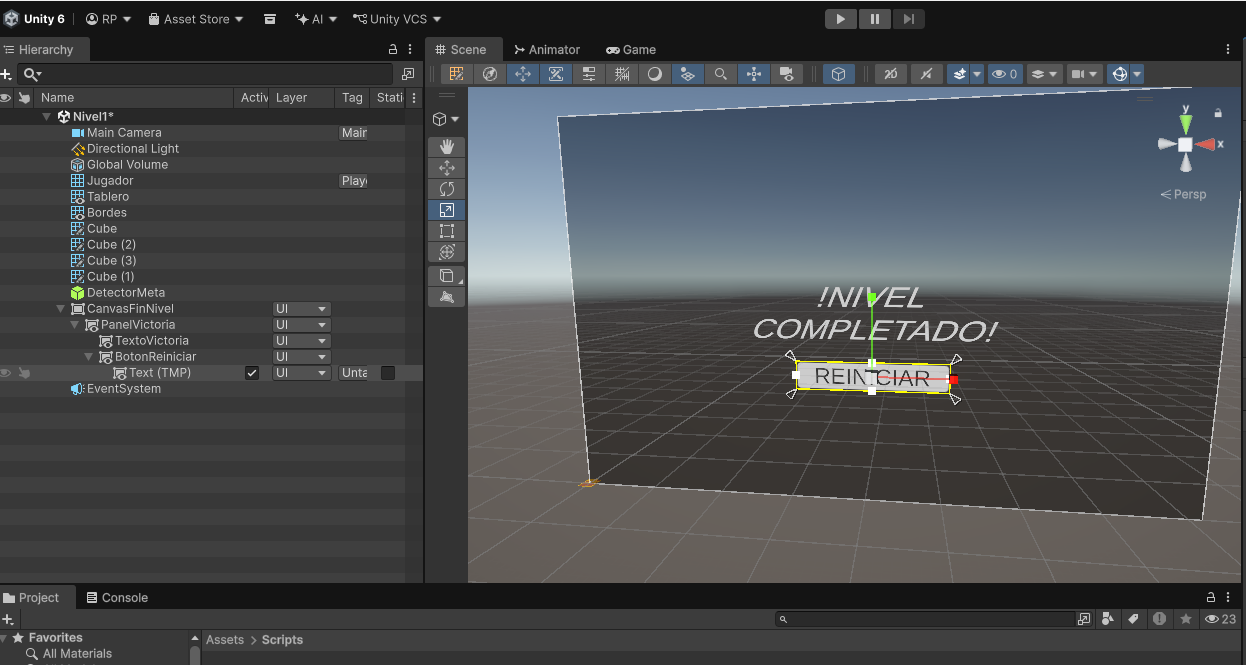
Dentro del panel añade un Text - TextMeshPro (TextoVictoria) con «¡NIVEL COMPLETADO!» y un Button - TextMeshPro (BotonReiniciar) con «REINICIAR». Importa TMP Essentials si Unity lo solicita. Utiliza el estilo normal/negrita si no quieres texto en cursiva: el preset Quote lo inclina.
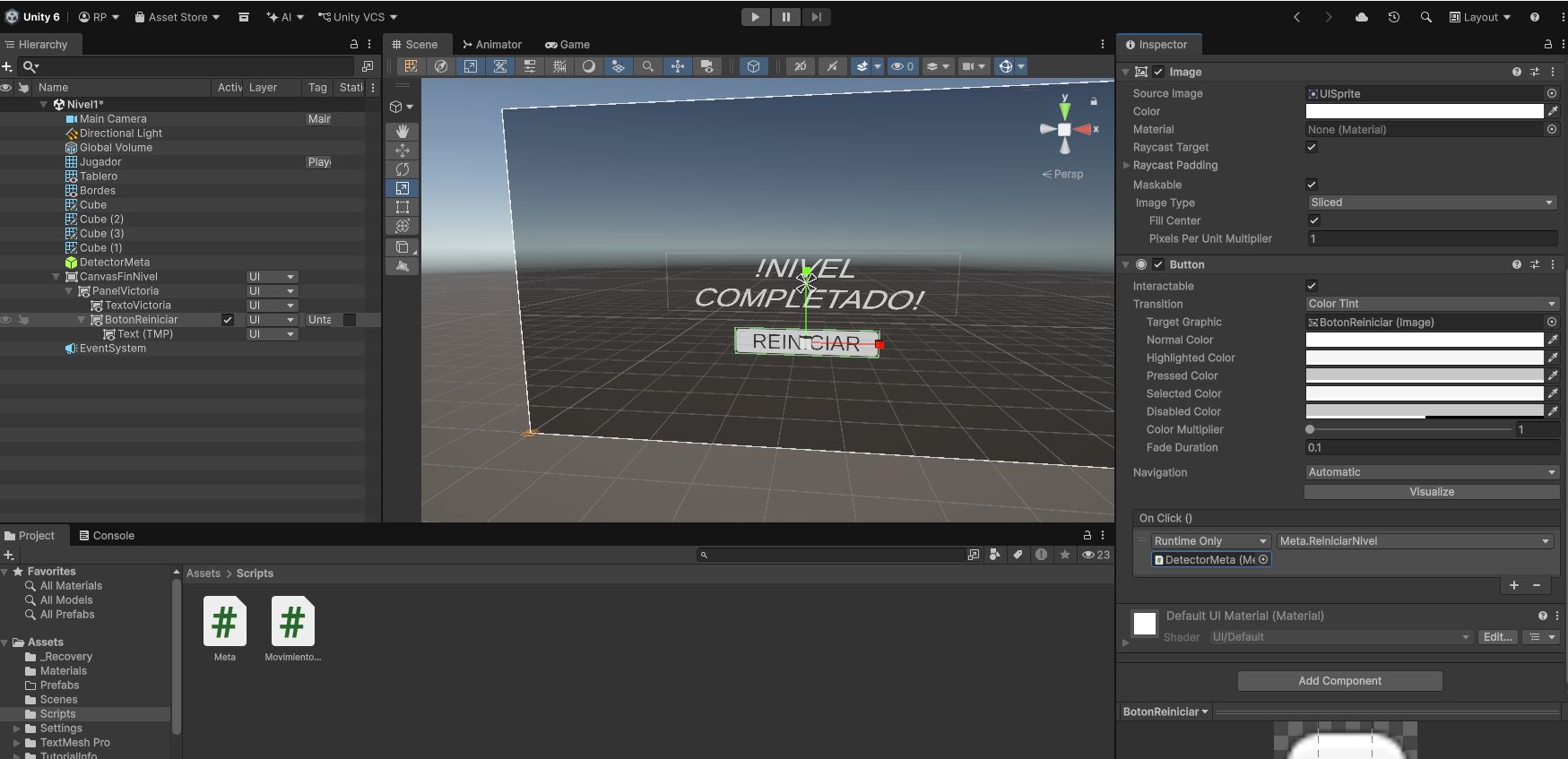
La jerarquía debe quedar así:
En el componente Meta de DetectorMeta, arrastra PanelVictoria al campo Panel Victoria. En BotonReiniciar → Button → On Click(), pulsa +, arrastra DetectorMeta y escoge Meta → ReiniciarNivel().
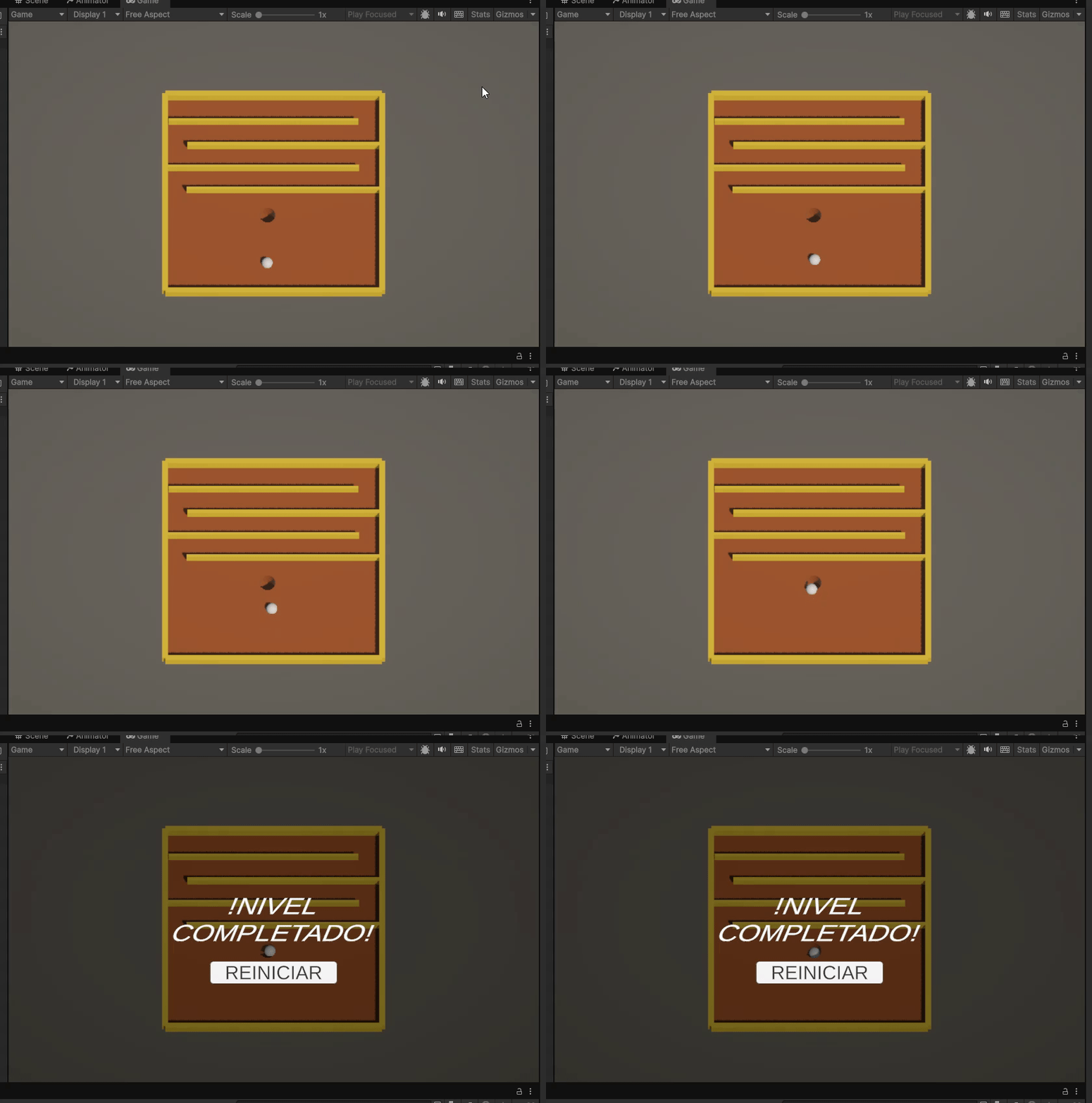
Al pulsar Play, el panel debe desaparecer; al caer la bola, aparecerá la victoria; al pulsar Reiniciar, se recargará Nivel1. Comprueba que la escena esté incluida en Build Profiles → Scene List.
Comprobaciones finales
- El proyecto se abre sin errores de compilación.
-
Nivel1está guardada e incluida en Android Build Profiles. - La bola tiene
RigidbodyySphere Collider. - El teclado mueve la bola en Windows y Linux.
- El sensor funciona al menos en el teléfono Android de prueba y se comprueba el sentido de los ejes.
- El tablero tiene
Mesh Colliderno convexo y la bola cae por el agujero. - Las paredes interiores conservan sus colliders.
- El Trigger de meta muestra la victoria al caer.
- El botón de reinicio vuelve a cargar la escena.
Próximos cambios
El control por inclinación puede hacerse más cómodo incorporando calibración, inversión de ejes y límite de velocidad. También falta ajustar el encuadre para distintas relaciones de aspecto y mejorar el diseño del panel. No forman parte de la versión que hemos probado en estas capturas.
Capturas adicionales del proceso
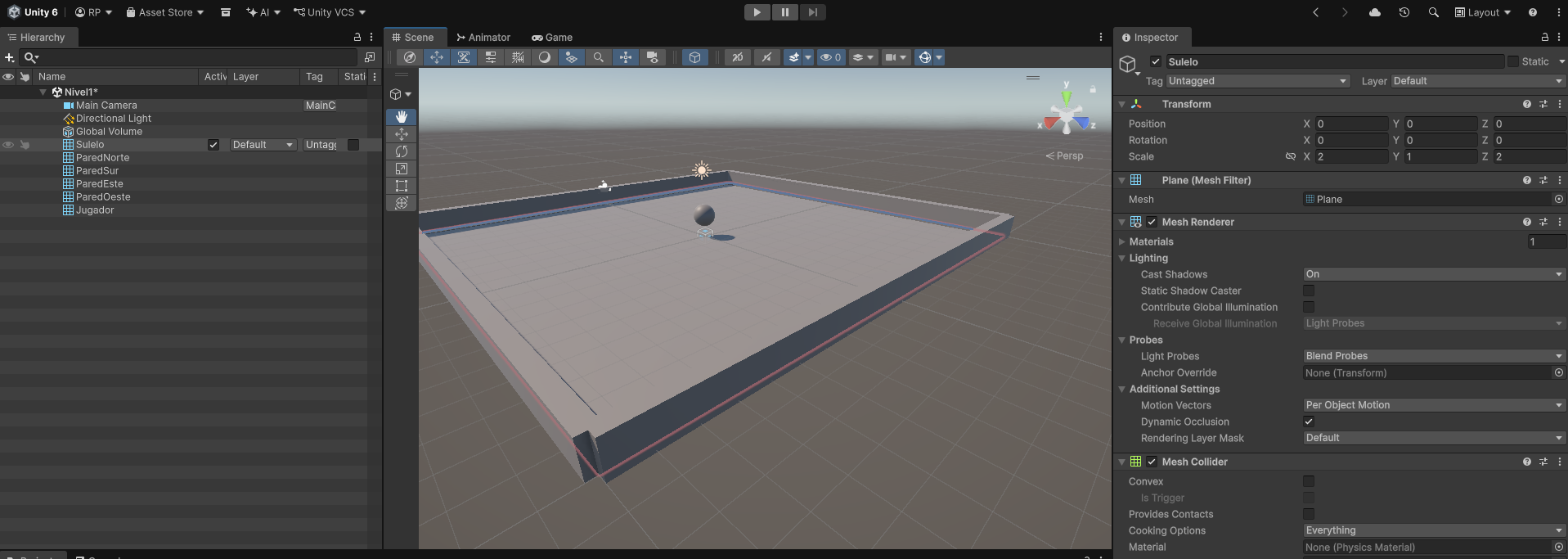
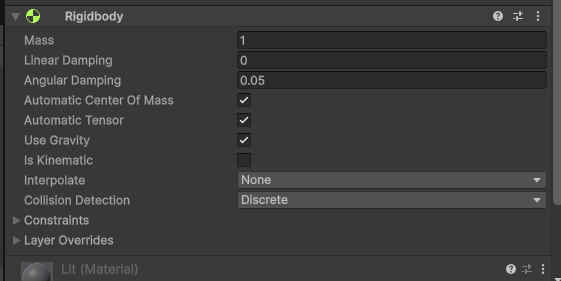
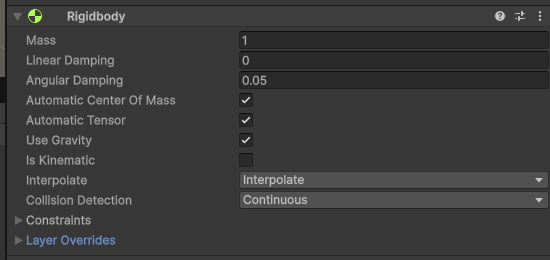
Estas imágenes documentan pruebas y ajustes realizados en clase. No son pasos nuevos del tutorial.