3. Movimiento y Android
WASD, GravitySensor y compilación APK.
Movimiento con teclado y sensores
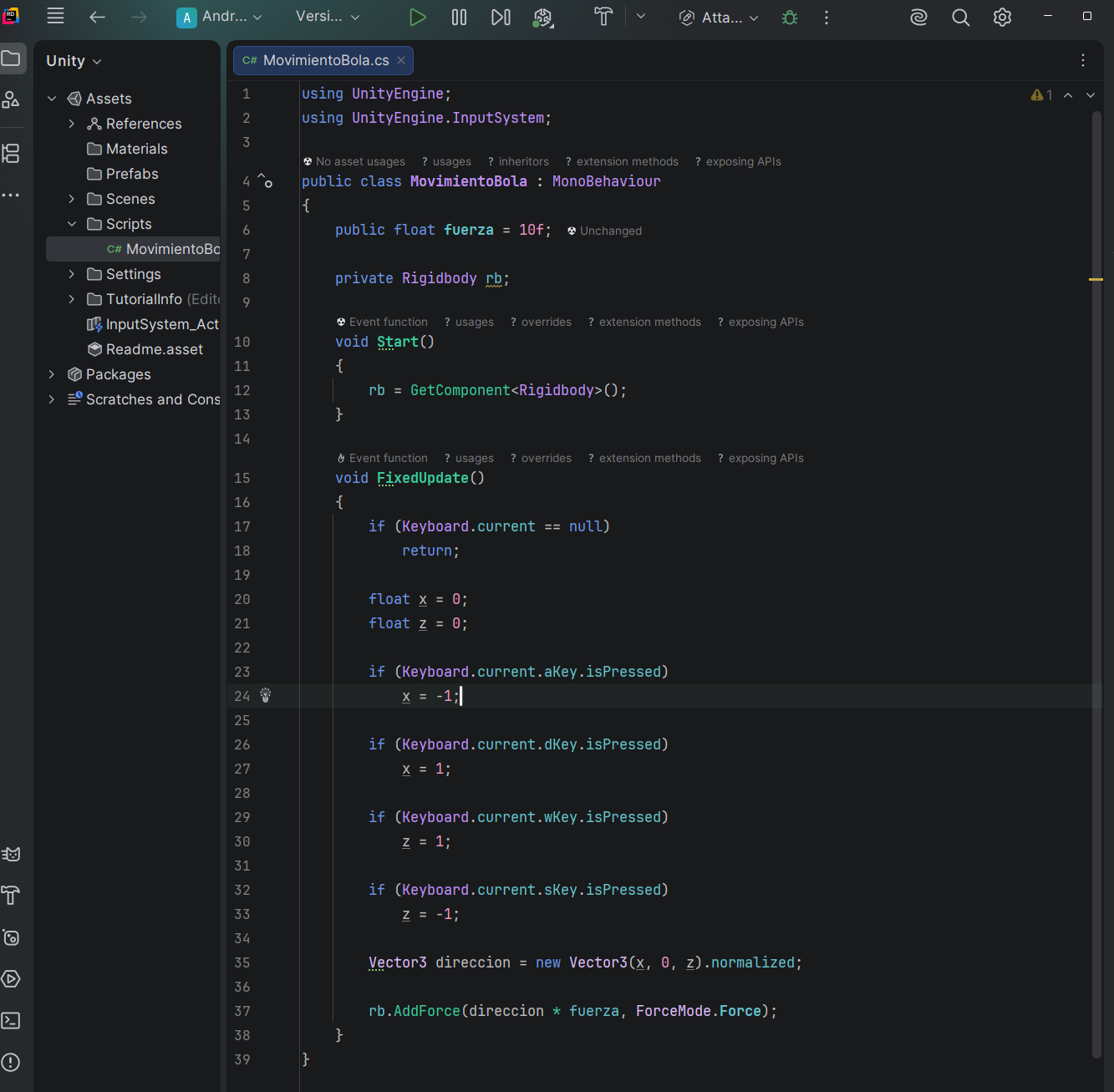
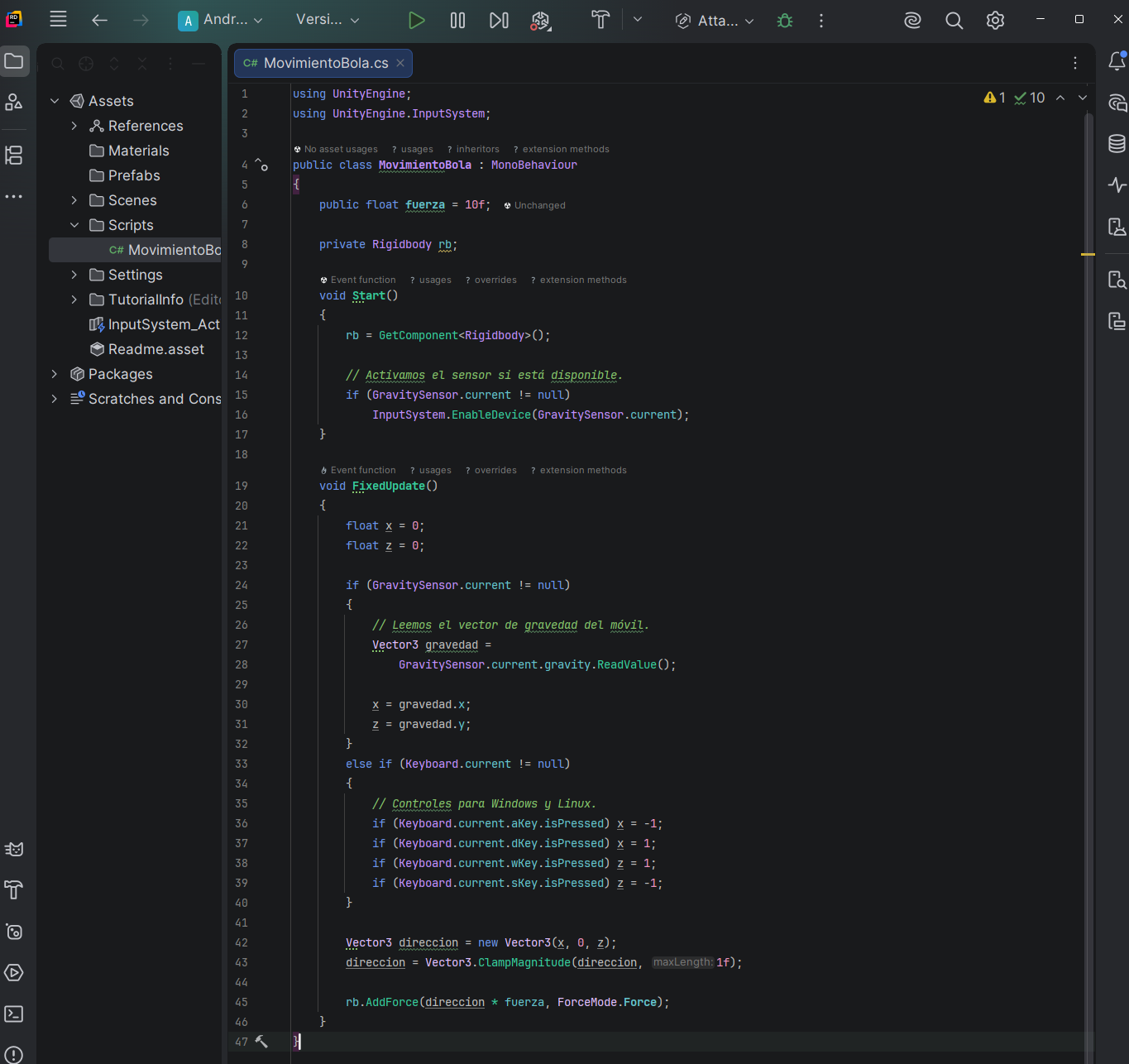
Crea Assets/Scripts/MovimientoBola.cs, pega este código y asígnalo a Jugador.
using UnityEngine;
using UnityEngine.InputSystem;

public class MovimientoBola : MonoBehaviour
{
    public float fuerza = 25f;
    private Rigidbody rb;

    void Start()
    {
        rb = GetComponent<Rigidbody>();

        if (GravitySensor.current != null)
            InputSystem.EnableDevice(GravitySensor.current);
    }

    void FixedUpdate()
    {
        float x = 0f;
        float z = 0f;

        if (GravitySensor.current != null)
        {
            Vector3 gravedad = GravitySensor.current.gravity.ReadValue();
            x = gravedad.x;
            z = gravedad.y;
        }
        else if (Keyboard.current != null)
        {
            if (Keyboard.current.aKey.isPressed) x = -1f;
            if (Keyboard.current.dKey.isPressed) x = 1f;
            if (Keyboard.current.wKey.isPressed) z = 1f;
            if (Keyboard.current.sKey.isPressed) z = -1f;
        }

        Vector3 direccion = Vector3.ClampMagnitude(new Vector3(x, 0, z), 1f);
        rb.AddForce(direccion * fuerza, ForceMode.Acceleration);
    }
}
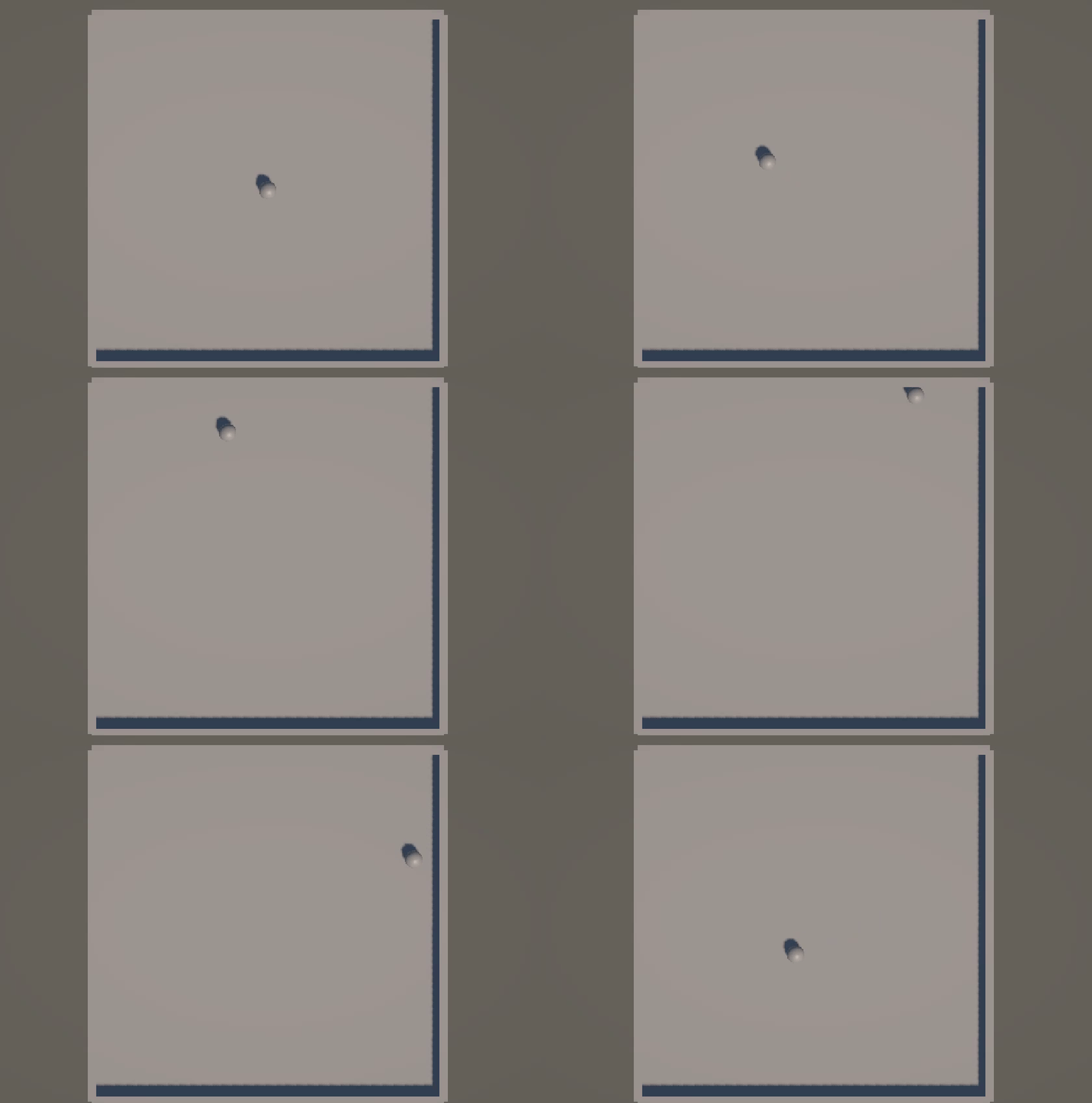
Probamos las teclas WASD en el editor. Después comprobamos el control en Android inclinando el teléfono. El vector del GravitySensor detecta la dirección de gravedad; no estamos leyendo directamente la velocidad angular del giroscopio. Los ejes son una primera aproximación: en un móvil real hay que comprobar si responden en el sentido correcto, especialmente con la pantalla horizontal.
En las primeras pruebas el movimiento resultó algo lento. Aumentamos fuerza de 10 a 25; cambiar de ForceMode.Force a ForceMode.Acceleration no aumenta automáticamente la respuesta con una masa de 1.
Ejecutar en Android
En el móvil, activa Opciones de desarrollador (pulsando repetidamente sobre «Número de compilación») y después Depuración USB. Conecta el teléfono con un cable de datos y acepta la autorización.
En PowerShell, utilizando el SDK de Unity 6.6 instalado en su ruta predeterminada:
adb devices debe indicar device, no unauthorized.
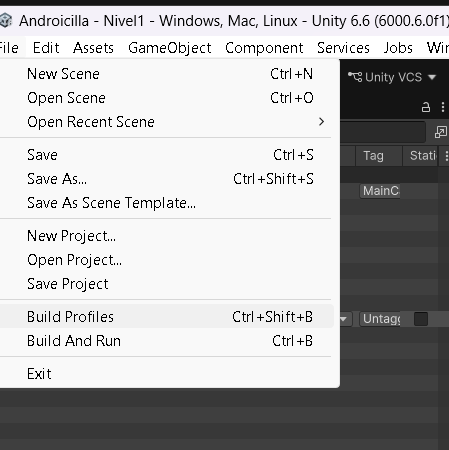
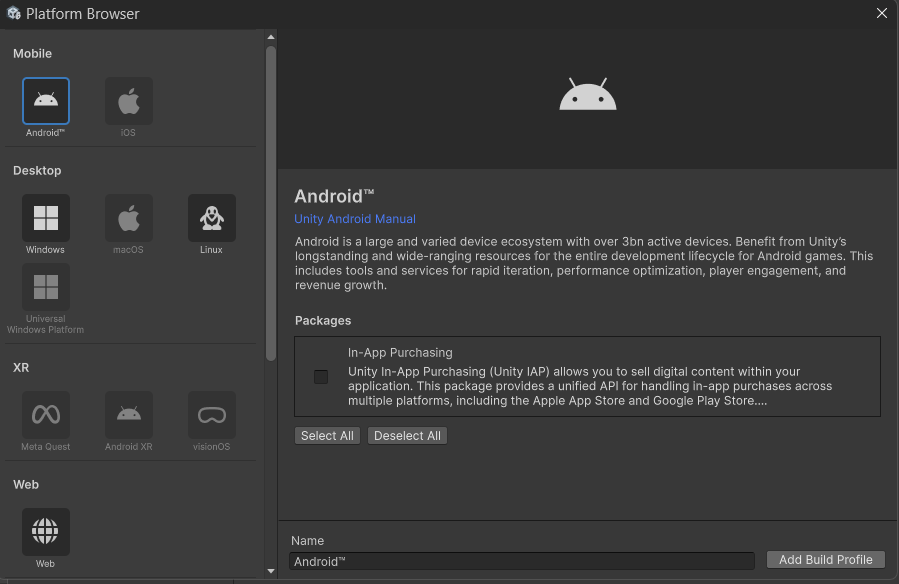
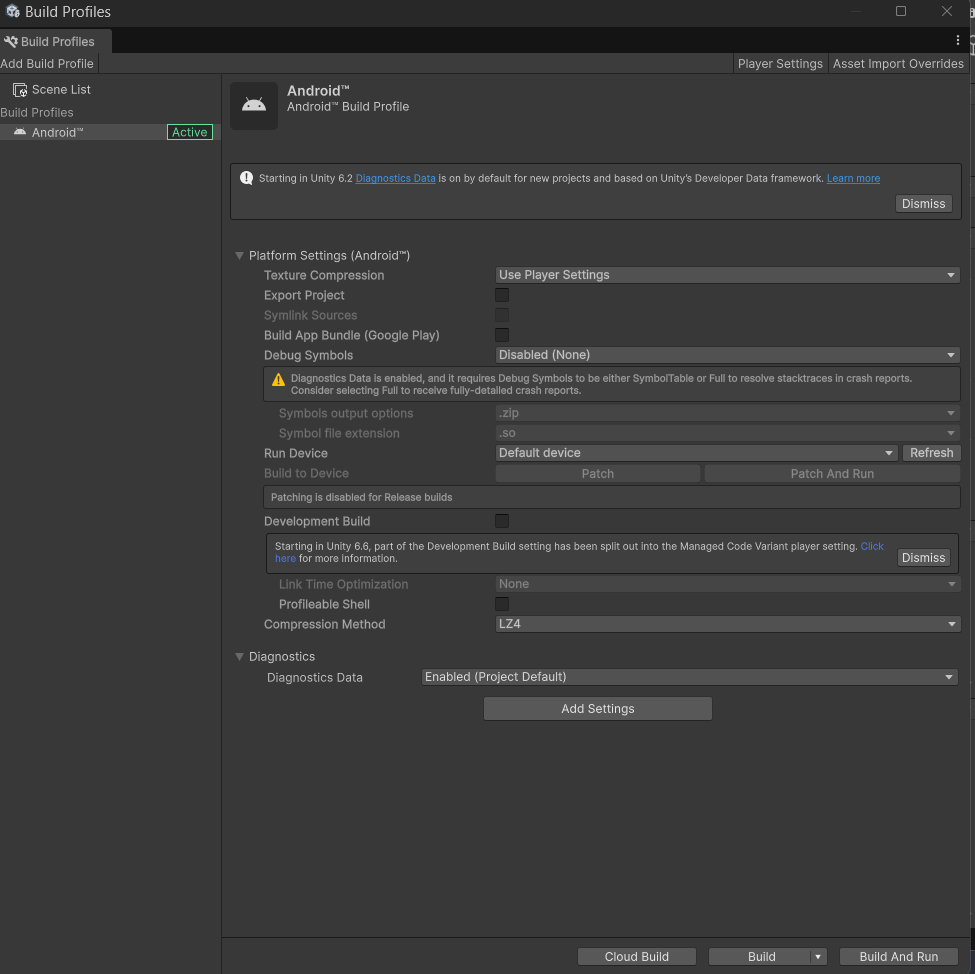
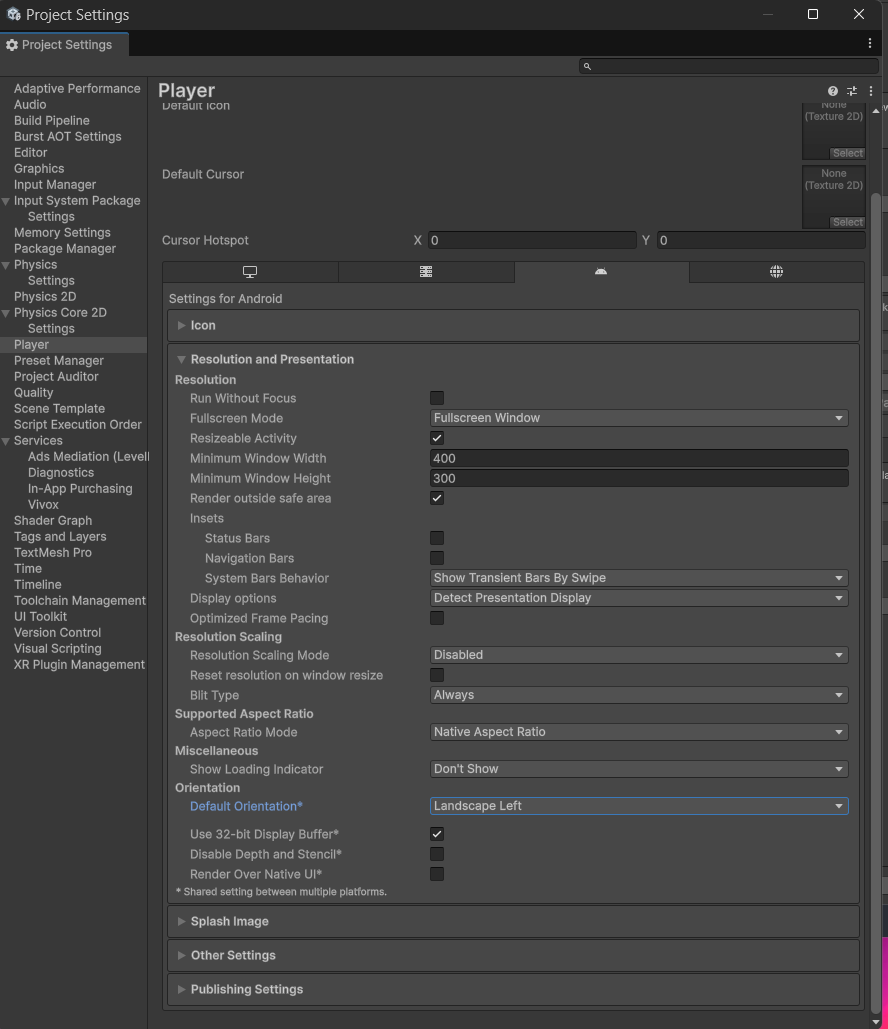
En Unity abre File → Build Profiles, añade el perfil Android y actívalo (Active). En Player Settings → Resolution and Presentation, configura Default Orientation = Landscape Left. Comprueba en Scene List que esté incluida Nivel1.
Selecciona el teléfono en Run Device y pulsa Build And Run. Para instalar un APK directamente no es necesario activar Build App Bundle (Google Play).

← 2. Bola y cámara · Volver al índice · 4. Agujero con ProBuilder →